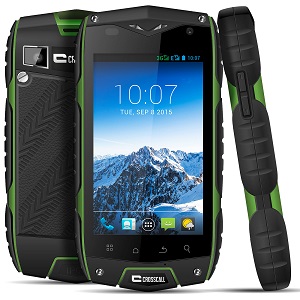
Guide Crosscall
Personnaliser votre smartphone
Crosscall Odyssey +
Android 5
Votre Crosscall Odyssey + peut s’adapter à vos habitudes. Ce guide Mobidocs vous montre comment changer le fond d’écran, organiser les icônes et les dossiers de l’écran d’accueil, ajouter des widgets, régler la taille du texte et personnaliser les sons de votre téléphone.
Contenu sponsorisé
1 Changer le fond d’écran
- Appuyez sur un espace vide de l’écran d’accueil et maintenez votre doigt appuyé.
- Un menu apparaît avec les choix Galerie, Papiers peints animés et Papiers peints.
- Sélectionnez la catégorie souhaitée, choisissez une image, puis validez pour l’appliquer en fond d’écran.
2 Déplacer, supprimer une icône et créer un dossier
- Appuyez longuement sur une icône de l’écran d’accueil jusqu’à sentir une légère vibration, puis faites-la glisser à l’endroit voulu et relâchez.
- Pour supprimer une icône, appuyez longuement dessus puis glissez-la jusqu’à l’icône de corbeille qui apparaît à l’écran.
- Pour créer un dossier, faites glisser une icône sur une autre : un nouveau dossier regroupant les deux applications se crée automatiquement. Touchez le dossier puis son nom pour le renommer.
3 Ajouter un widget sur l’écran d’accueil
- Depuis la liste des applications, touchez l’onglet Widgets pour afficher tous les widgets disponibles.
- Vous pouvez aussi appuyer sur un espace vide de l’écran d’accueil : le même menu contextuel (Galerie, Papiers peints animés, Papiers peints) permet d’accéder aux widgets selon l’endroit où vous appuyez.
- Maintenez le widget choisi et déposez-le à l’emplacement souhaité sur votre écran d’accueil.
Contenu sponsorisé
4 Régler la taille du texte et l’affichage
- Ouvrez les Paramètres, puis touchez la rubrique Affichage.
- Réglez la luminosité de l’écran, choisissez le temps avant l’extinction automatique, et activez ou non le rétro-éclairage des touches.
- Touchez Taille de police pour agrandir ou réduire le texte affiché sur votre téléphone.
5 Personnaliser les sons et notifications
- Ouvrez les Paramètres, puis touchez la rubrique Son.
- Réglez séparément le volume de la sonnerie d’appel, des contenus multimédias et de l’alarme.
- Choisissez votre sonnerie d’appel et votre son de notification par défaut, et activez ou désactivez le son des touches et les sons tactiles.
Nous espérons que ce guide sur Personnaliser votre smartphone pour votre Crosscall Odyssey + vous a été utile. Une question ? Posez-la sur le forum ou retrouvez nos guides en vidéo sur YouTube.


