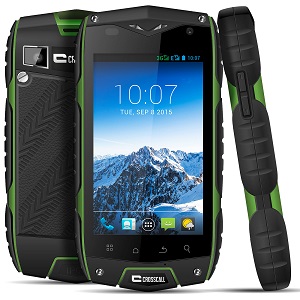
Guide Crosscall
Démarrage et première utilisation
Vous venez d'allumer votre Crosscall Odyssey + pour la première fois. Un assistant de configuration se lance automatiquement pour vous guider : connexion à un compte Google, personnalisation des réglages et protection de l'écran.
Voici comment passer ces premières étapes sans rien oublier.
1 Allumer votre Crosscall Odyssey + pour la première fois
Appuyez sur la touche Marche/Arrêt et maintenez-la enfoncée pendant plus de 3 secondes.
Le téléphone démarre et affiche l'écran d'accueil de l'assistant de configuration.
2 Suivre l'assistant de configuration
Un assistant de configuration s'affiche automatiquement lors du premier allumage. Suivez les indications qui apparaissent à l'écran.
- Vous devrez créer un compte personnel, ou vous connecter à un compte existant.
- Vous pourrez ensuite personnaliser les réglages de votre téléphone.
3 Se connecter à un compte Google existant
Avant de vous connecter à votre compte Google, vérifiez que votre téléphone est connecté à Internet.
Si vous avez déjà un compte Google (le même que votre compte Gmail), touchez « Connexion » sur l'écran, puis saisissez votre nom d'utilisateur et votre mot de passe.
4 Créer un compte Google si vous n'en avez pas
Si vous n'avez pas encore de compte Google, vous pouvez en créer un directement depuis l'assistant :
- Sur l'écran « Utiliser Google », touchez « Créer un compte ».
- Indiquez le prénom et le nom que vous souhaitez utiliser, puis touchez « Suivant ».
- Choisissez un nom d'utilisateur pour votre compte Google et confirmez.
- Renseignez les informations de récupération demandées (utiles en cas d'oubli du mot de passe), puis touchez « Suivant ».
- Sur l'écran « Terminer la création du compte », validez puis touchez « J'accepte » pour accepter les conditions.
- Recopiez les caractères de vérification affichés à l'écran, puis touchez « Suivant ».
- Sur l'écran « Sauvegarder », cochez « Sauvegarder ce téléphone avec mon compte Google », puis touchez « Suivant ».
- Choisissez vos préférences pour la localisation Google, puis touchez « Suivant ».
- Touchez enfin « Terminer » pour finaliser la création de votre compte.
5 Choisir la langue de votre téléphone
Si besoin, ouvrez les Réglages, puis la rubrique « Langue et entrée ». Sélectionnez la langue de votre choix pour l'interface de votre téléphone.
6 Ajouter un autre compte Google plus tard
Vous pourrez ajouter un compte Google supplémentaire à tout moment depuis les Réglages.
- Ouvrez les Réglages, puis touchez « Compte et synchro ».
- Touchez « Ajouter un compte » pour choisir le type de compte à ajouter.
7 Protéger l'écran de votre téléphone
Une fois la configuration terminée, pensez à protéger l'accès à votre téléphone. Ouvrez les Réglages, puis la rubrique « Sécurité ».
Vous pouvez y choisir un mode de verrouillage de l'écran parmi : aucun, glisser (déverrouillage par glissement), déverrouillage par visage, schéma, ou code PIN / mot de passe.
Une fois le verrouillage activé, l'écran se verrouille automatiquement après une période d'inactivité que vous pouvez définir.
Nous espérons que ce guide sur Démarrage et première utilisation pour votre Crosscall Odyssey + vous a été utile. Une question ? Posez-la sur le forum ou retrouvez nos guides en vidéo sur YouTube.


