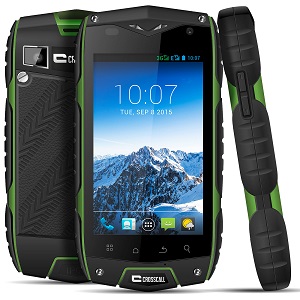
Guide Crosscall
Importer et copier vos contacts
Vous venez d'acquérir un Crosscall Odyssey+ ou vous changez de téléphone ? Ce guide Mobidocs vous explique comment importer et copier vos contacts sous Android 5, que ce soit en connectant un compte Google, en passant par une carte microSD ou en utilisant les fonctions Importer/Exporter et Copier de l'application Contacts.
1 Connecter un compte Google pour synchroniser vos contacts
La façon la plus simple de récupérer vos contacts consiste à les synchroniser via un compte Google.
- Depuis l'écran d'accueil, ouvrez l'application Réglages.
- Touchez Comptes et synchro.
- Touchez Ajouter un compte, puis sélectionnez Google.
- Connectez-vous avec votre compte Google existant, ou touchez Créer un compte si vous n'en avez pas.
Une fois le compte connecté, vos contacts Google se synchronisent automatiquement avec votre Crosscall Odyssey+.
2 Importer ou exporter vos contacts depuis l'application Contacts
L'application Contacts propose un menu dédié pour transférer vos données.
- Ouvrez l'application Contacts.
- Appuyez sur la touche Menu de votre téléphone.
- Touchez Importer/Exporter.
- Choisissez ensuite la source ou la destination qui vous convient (mémoire du téléphone, carte SIM ou carte microSD) et suivez les instructions affichées à l'écran.
3 Exporter vos contacts vers la carte microSD
Cette méthode permet de sauvegarder vos contacts dans des fichiers que vous pourrez ensuite copier sur un ordinateur ou réutiliser sur un autre téléphone.
- Dans la liste des contacts, touchez la touche Menu.
- Touchez Importer/Exporter.
- Touchez OK pour exporter les contacts de votre téléphone vers la carte microSD.
Les fichiers .vcf créés sont enregistrés dans le dossier Autres de la carte microSD. Vous pouvez ensuite les copier sur un ordinateur ou les utiliser pour importer vos contacts sur un autre appareil.
4 Copier des contacts entre le téléphone et la carte SIM
L'application Contacts propose également une fonction Copier, accessible depuis la touche Menu de la liste des contacts.
- Dans la liste des contacts, touchez la touche Menu.
- Touchez Copier.
- Suivez les indications affichées à l'écran pour choisir la source et la destination de la copie (mémoire du téléphone ou carte SIM).
Nous espérons que ce guide sur Importer et copier vos contacts pour votre Crosscall Odyssey + vous a été utile. Une question ? Posez-la sur le forum ou retrouvez nos guides en vidéo sur YouTube.


