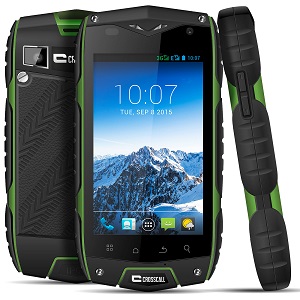
Guide Crosscall
Naviguer sur Internet
Votre smartphone dispose d'un navigateur Internet préinstallé, accessible directement depuis le menu principal. Avant de naviguer, il faut disposer d'une connexion, via les données mobiles ou via un réseau WLAN. Ce guide Mobidocs vous explique comment vérifier votre connexion réseau, activer le WLAN, puis ouvrir le navigateur pour consulter vos pages web préférées.
1 Vérifier la connexion aux données mobiles
Pour utiliser Internet avec les données mobiles, commencez par vérifier que la connexion est bien activée. Touchez Paramètres dans le menu principal, puis touchez Plus, puis Réseaux mobiles.
Touchez ensuite Données activées pour activer la connexion aux données mobiles.
2 Vérifier le nom du point d'accès
Toujours dans le menu Réseaux mobiles, touchez Noms des Points d'accès pour vérifier le réseau utilisé par votre opérateur. Ce réglage est normalement configuré automatiquement dès l'insertion de votre carte SIM.
3 Activer le WLAN
Pour naviguer via un réseau sans fil, touchez Paramètres dans le menu principal, puis touchez WLAN pour sélectionner ON (Marche).
4 Se connecter à un réseau WLAN
Une fois le WLAN activé, touchez Paramètres puis WLAN pour afficher la liste des réseaux détectés dans la section des réseaux WLAN. Sélectionnez le réseau souhaité, puis saisissez le mot de passe si celui-ci est demandé.
5 Comprendre la priorité entre WLAN et données mobiles
Si un réseau WLAN connu ou ouvert est disponible en même temps que les données mobiles, votre téléphone privilégie automatiquement le WLAN pour l'accès à Internet. Cela permet de limiter votre consommation de données mobiles lorsqu'un réseau sans fil est à portée.
7 Ouvrir une page web
Dans une fenêtre du navigateur, touchez le champ de l'URL situé en haut de l'écran, puis saisissez l'adresse du site que vous souhaitez consulter.
À mesure que vous saisissez l'adresse, des suggestions de pages web correspondantes s'affichent à l'écran. Si l'adresse recherchée apparaît, touchez-la pour y accéder directement. Sinon, terminez de saisir l'adresse souhaitée.
Nous espérons que ce guide sur Naviguer sur Internet pour votre Crosscall Odyssey + vous a été utile. Une question ? Posez-la sur le forum ou retrouvez nos guides en vidéo sur YouTube.


