
Guide Crosscall
Transférer les données
Crosscall Trekker X4
Android 8.1
Vous changez de téléphone ?
Vous souhaitez transférer vos données vers votre Crosscall Core X3 version android 8.1 : Contacts, Photos video, SMS, etc…. depuis votre ancien smartphone ou iPhone.
Le Crosscall Core X3 permet de réaliser le transfert de vos données très facilement.
Contenu sponsorisé
1 Transférer ses données depuis un android
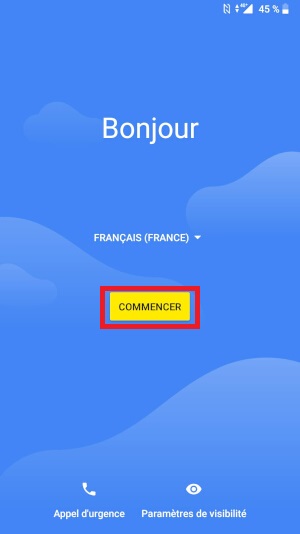
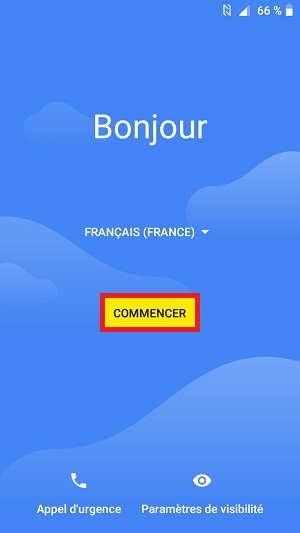
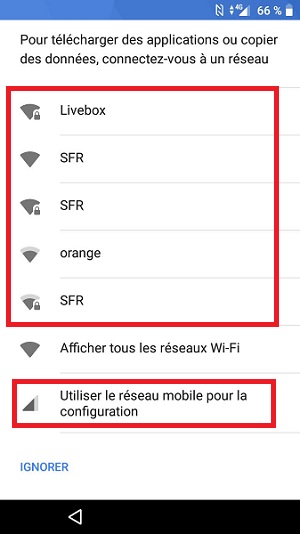
- Le transfert des données de votre ancien smartphone se fait à partir de l’assistant de démarrage.
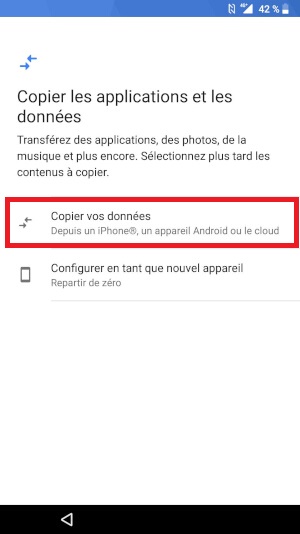
- Poursuivez les étapes de l’assistant de configuration, puis appuyez sur copier vos données.
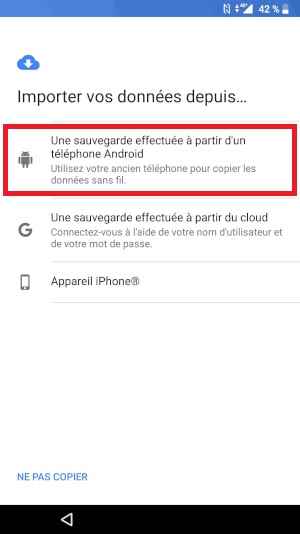
- Ensuite, sélectionnez une sauvegarde effectuée à partir d’un téléphone Android.
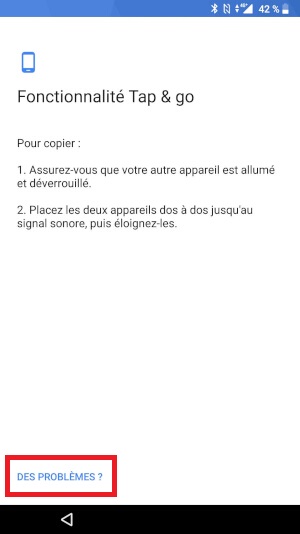
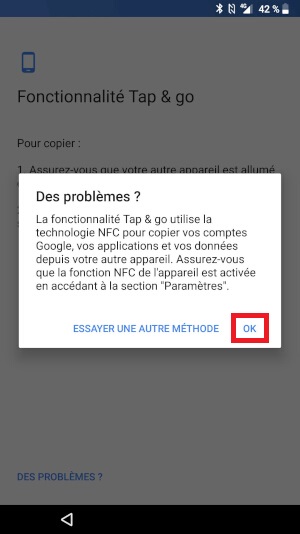
- Essayez de coller vos téléphone dos à dos.
- Si cela ne fonctionne pas, appuyez sur des problèmes ?
- Ensuite sur OK.
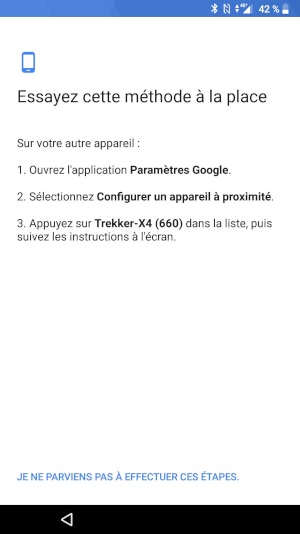
Sur votre ancien smartphone android :
- Sélectionnez l’icône paramètres.
- Appuyez sur Google, puis le menu configurer et restaurer.
- Appuyez sur configurer un appareil à proximité.
- Confirmez avec suivant.
Les 2 mobiles sont connectés :
- Crosscall : Regardez que le code correspond.
- Ancien mobile : Appuyez sur suivant.
- Appuyez sur copier.
- Le transfert est en cours.
- Appuyez sur fermer une fois terminer, puis continuer l’assistant de démarrage.
- Le transfert est terminé.
2 Transférer ses données depuis un iPhone
- Le transfert des données de votre ancien smartphone se fait à partir de l’assistant de démarrage.
- Une connexion internet en Wi-Fi ou données mobiles est nécessaire.
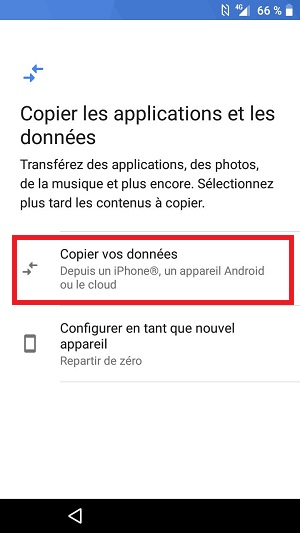
- Poursuivez les étapes de l’assistant de configuration, puis appuyez sur copier vos données.
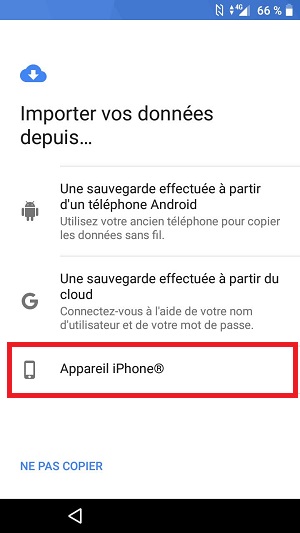
- Ensuite, sélectionnez appareil iPhone.
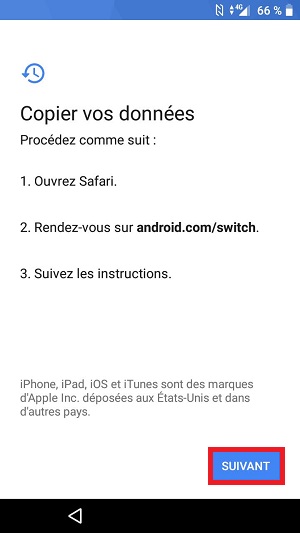
- Appuyez sur suivant.
Sur votre iPhone :
- Téléchargez l’application Google Drive depuis l’appStore.
- Ouvrez l’application.
- Ensuite, sélectionnez se connecter.
- Indiquez le compte Google (adresse Gmail) de sauvegarde.
- Ainsi que le mot de passe, puis suivant.
- Ensuite appuyez sur les 3 traits en haut à gauche.
- Sélectionnez le menu paramètres, puis le menu sauvegarder.
- Ensuite, appuyez sur démarrer la sauvegarde.
- Autorisez les accès pour la sauvegarde.
- Votre iPhone est sauvegarder sur le Google Drive, appuyez sur OK.
Sur le Crosscall
- Renseignez le Compte Google.
- Adresse Gmail, ainsi que le mot de passe, puis suivant.
- Confirmez avec j’accepte.
- Terminer l’assistant de démarrage.
Nous espérons que ce guide sur Transférer les données pour votre Crosscall Trekker X4 vous a été utile. Une question ? Posez-la sur le forum ou retrouvez nos guides en vidéo sur YouTube.


