
Guide Crosscall
Démarrage et première utilisation
Vous venez d’acheter votre Crosscall Core X3, vous devez impérativement passer par l’assistant de démarrage.
L’assistant de démarrage du Crosscall Core X3 vous aidera à configurer les 1ère étapes de votre smartphone.
Vous pourrez connecter votre Wi-Fi, créer un code de verrouillage renseignez vos données ainsi que votre compte Google.
L’assistant de configuration permet aussi de copier vos données et de mettre en place des paramètres.
Des configurations sont utiles et d’autres peuvent être ignoré, nous détaillons tous ici.
1 Langues & Conditions
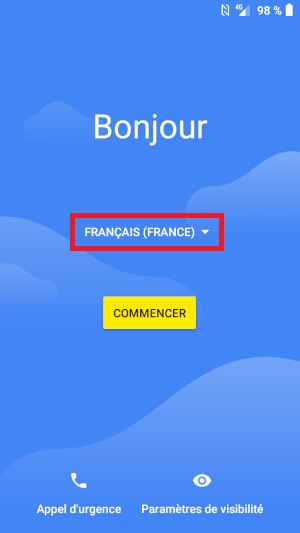
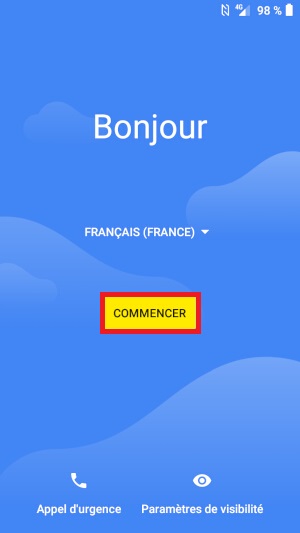
- Sélectionnez la langue pour votre Crosscall Core X3, puis appuyez sur commencer.
2 Connectez-vous à un réseau
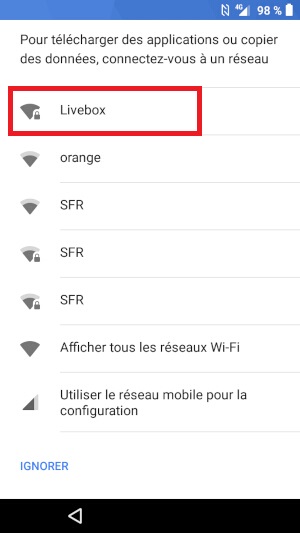
Pour compléter assistant de démarrage de votre Crosscall Core X3, il est conseillé de vous connecter à un réseau internet. Plusieurs possibilités : Wi-Fi ou votre forfait donnée mobile, vous pouvez aussi ignorer cette étape.
Réseau Wifi :
- Sélectionnez votre Box internet dans la liste proposée.
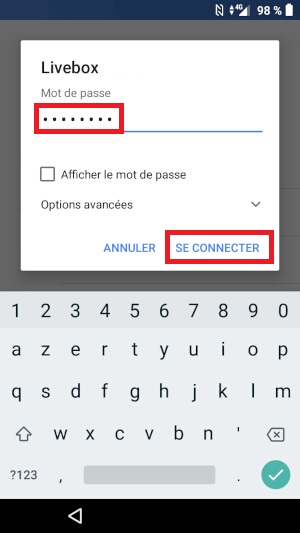
- Indiquez le mot de passe de votre Box, puis suivant.
Réseau mobile :
- Si votre forfait mobile le permet, sélectionnez utiliser le réseau mobile.
- Appuyez sur continuer.
Ignorer la connexion
- Vous pouvez ignorer cette étape.
- Appuyez sur ignorer, puis continuer
3 Copier vos données :
- Vous pouvez copier les données de votre ancien téléphone, dans notre exemple nous avons sélectionné : Ne pas copier.
- Si vous souhaitez copier les données de votre ancien smartphone, rendez-vous dans la partie : transfert de données.
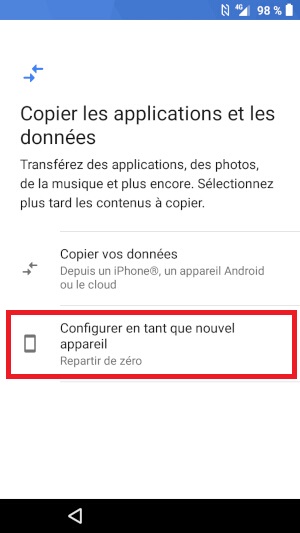
4 Compte Google :
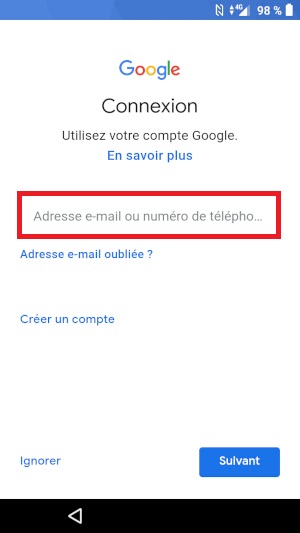
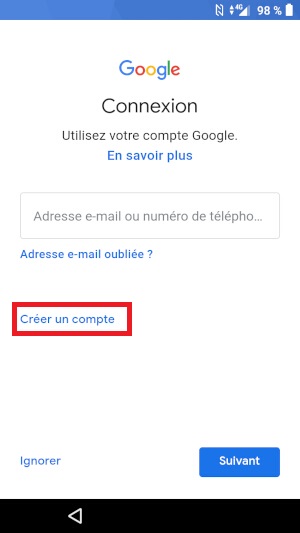
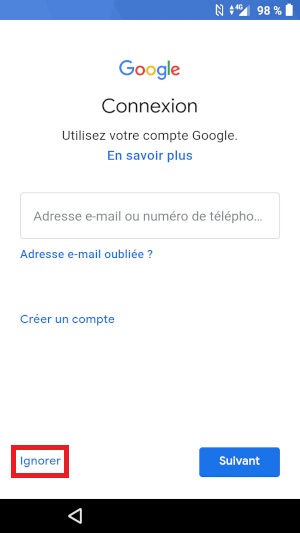
- 3 choix possibles : Connexion, créer un compte, ignorer.
- Connexion : vous avez déjà un compte Gmail, indiquez votre adresse @gmail ou votre numéro de mobile rattaché au compte Google.
- Créer un compte : vous n’avez pas de compte Google, vous pouvez un créer un.
- Ignorer : vous souhaitez ne pas créer ou créer un compte Google plus tard.
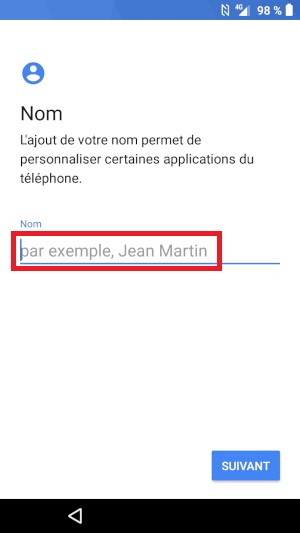
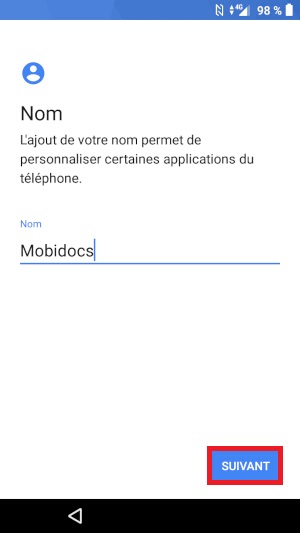
5 Nommer votre Crosscall
- Indiquez votre nom, puis suivant.
Nous espérons que ce guide sur Démarrage et première utilisation pour votre Crosscall Trekker X4 vous a été utile. Une question ? Posez-la sur le forum ou retrouvez nos guides en vidéo sur YouTube.


