Contenu sponsorisé

Guide Crosscall

Importer et copier vos contacts

Crosscall Trekker X4 Android 8.1

Vous changez de téléphone ? Vous souhaitez transférer, copier, importer les contacts de votre Crosscall Core X3 avec la version android 8.1 ?
Comment copier simplement vos contacts sur votre téléphone et changer de carte SIM ?
Ou alors copier vos contacts de votre téléphone vers votre carte SIM si vous changez de téléphone.
Comment copier vos contacts sur votre compte Google ?
Nous vous assistons avec un pas à pas disponible sur cette page.

Contenu sponsorisé

1 Comment copier ses contacts de son Crosscall ?

  • Sélectionnez l’icône téléphone puis les trois traits.
  • Ensuite, le menu copier.


Comment copier ses contacts de son Crosscall ?

2 Importer contacts du téléphone vers la SIM.

Copier les contacts présent sur votre Crosscall Core X3 vers la carte SIM de votre opérateur.
Attention : les cartes SIM sont limités en nombre de contacts.

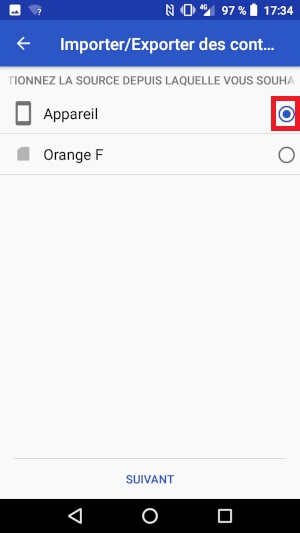
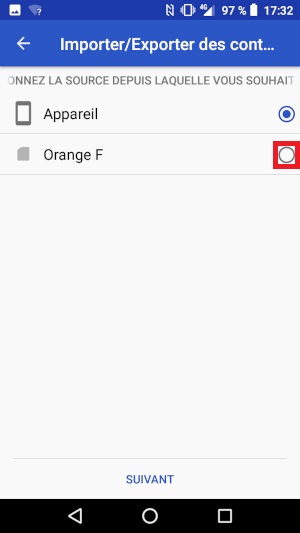
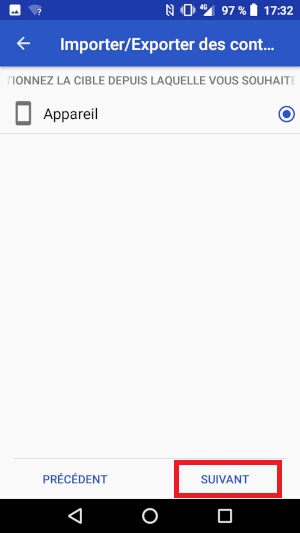
  • Sélectionnez le bouton appareil.
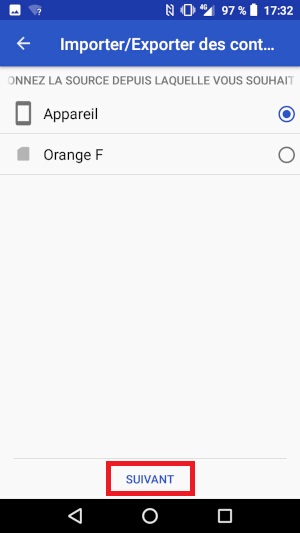
  • Ensuite, appuyez sur suivant.
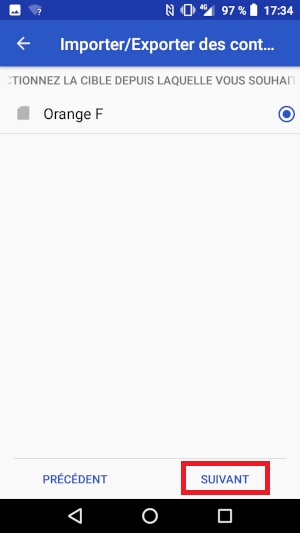
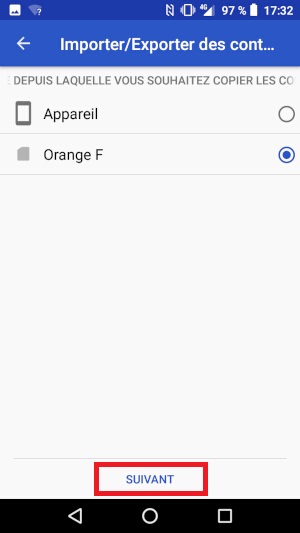
  • Sélectionnez la carte SIM, puis suivant.
  • Attention : une carte SIM est limité a 250 contacts, elle enregistre que nom, numéro et adresse e-mail.
  • les autres informations, photos, adresses postales, etc… seront perdues.
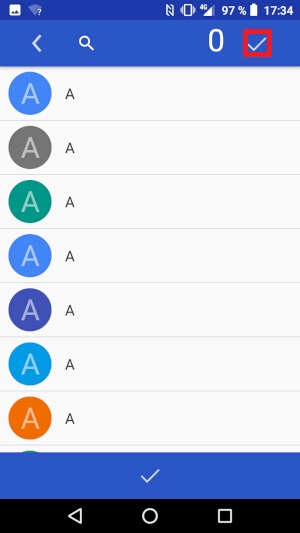
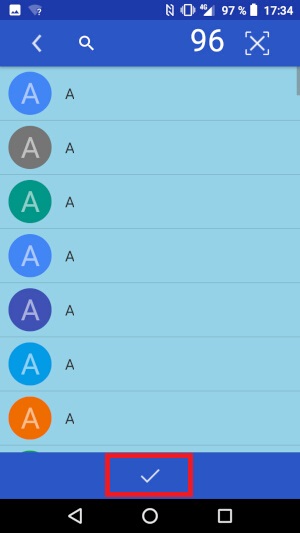
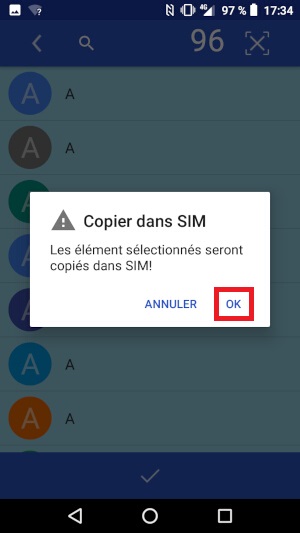
  • Sélectionnez Tout, puis OK.
Importer contacts du téléphone vers la SIM.
Contenu sponsorisé

3 Importer contacts depuis la SIM vers le téléphone.

Les contacts SIM ne permettent pas de personnaliser la sonnerie, ainsi que de rentrer des informations complémentaires sur les fiches de vos contacts. Si vous souhaitez copier vos contacts dans la mémoire téléphone, Il faut :

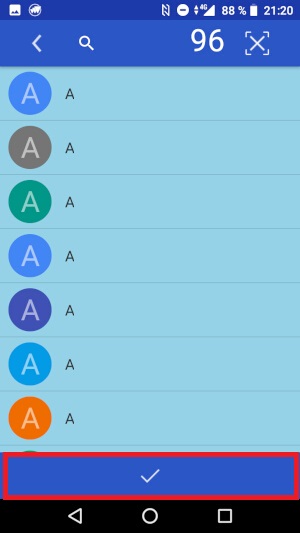
  • Sélectionnez le menu carte SIM, puis suivant.
  • Sélectionnez le bouton appareil, puis suivant
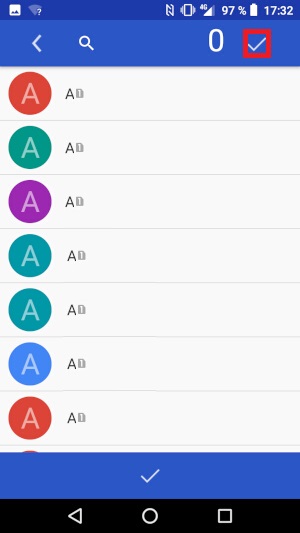
  • Cochez en haut à droite.
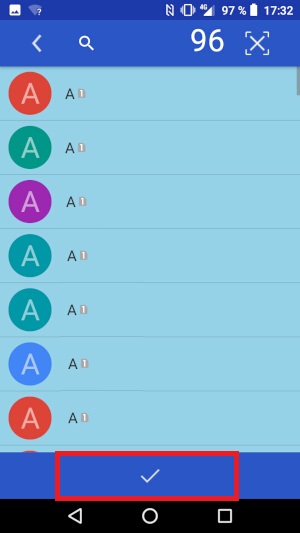
  • Validez en bas.
Importer contacts depuis la SIM vers le téléphone.

4 Copier vos contacts sur votre Compte Google.

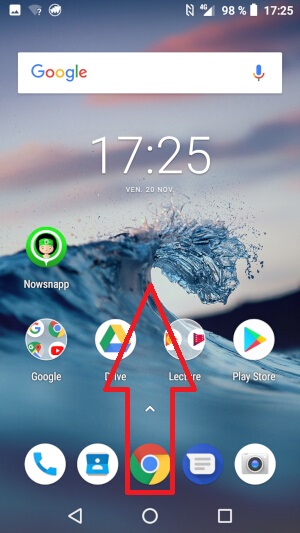
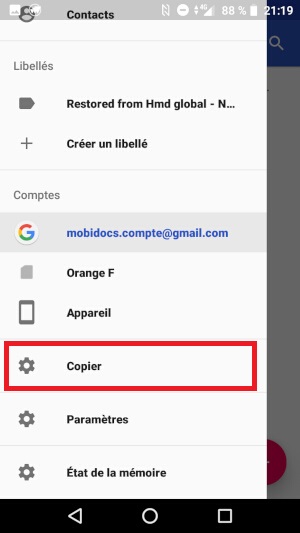
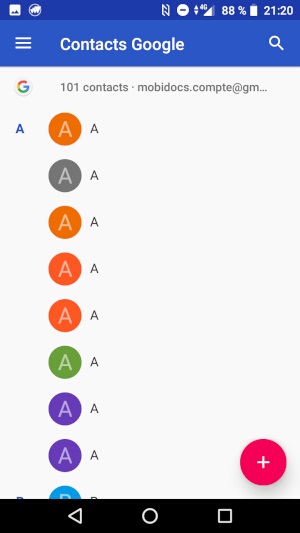
  • Faites glisser l’écran vers le haut, puis sélectionnez l’icône contacts.
  • Ensuite, appuyez sur les 3 traits.
  • Appuyez sur le menu copier.
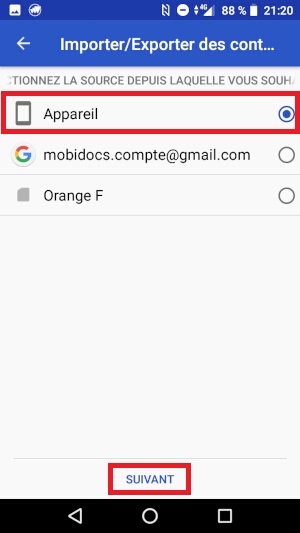
  • Ensuite, sélectionnez appareil, puis suivant
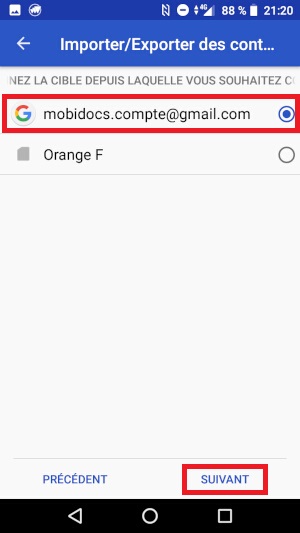
  • Puis, sélectionnez votre compte Google, puis suivant.
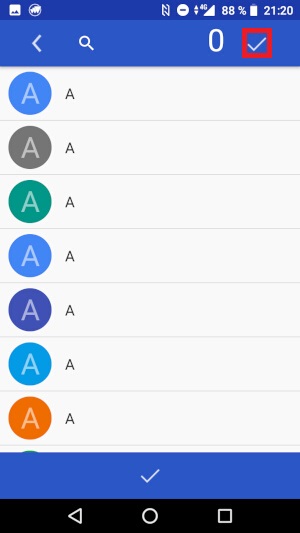
  • Cochez tout vos contacts.
  • Puis, appuyez sur valider.


Copier vos contacts sur votre Compte Google.

Nous espérons que ce guide sur Importer et copier vos contacts pour votre Crosscall Trekker X4 vous a été utile. Une question ? Posez-la sur le forum ou retrouvez nos guides en vidéo sur YouTube.

Notre sélection Amazon
UGREEN Nexode 65 W GaN trois ports
Annonce Amazon

UGREEN Nexode 65 W GaN trois ports

Pour remplacer plusieurs chargeurs par un seul bloc secteur. Ce modèle 65 W alimente jusqu’à trois appareils simultanément et reconnaît les protocoles de charge rapide courants (Power Delivery, Quick Charge). La technologie GaN II lui permet de rester compact tout en intégrant les protections contre la surtension et la surchauffe.

Coque Magnétique pour iPhone
Annonce Amazon

Coque Magnétique pour iPhone

Comparé à d'autres étuis de téléphone ordinaires, notre étui offre une protection intégrale améliorée pour l'appareil photo, avec une bordure surélevée de 2,5 mm autour de l'objectif.

UGREEN Nexode 65 W trois ports USB-C GaN
Annonce Amazon

UGREEN Nexode 65 W trois ports USB-C GaN

Pour recharger rapidement trois appareils sur une seule prise. Ce chargeur GaN de 65 W répartit automatiquement la puissance entre ses trois ports USB-C et gère les principaux protocoles de charge rapide, dont le PPS utilisé par les Galaxy et les Xiaomi. Sa conception au nitrure de gallium le rend nettement plus compact qu’un chargeur classique de même puissance.

Liens d'affiliation · en tant que Partenaire Amazon, nous percevons une commission sur les achats éligibles.