Xiaomi
Verrouiller des applications sur Xiaomi avec un schéma ou un mot de passe
Vous prêtez régulièrement votre Xiaomi à un ami ou à votre enfant et vous craignez qu’ils ne tombent sur des conversations privées, vos photos, votre application bancaire ? MIUI et HyperOS intègrent une fonction native, Verrouillage des applications, qui permet de protéger l’accès à n’importe quelle app par schéma, code PIN ou empreinte digitale.
Dans ce guide, vous allez apprendre à :
- Activer Verrouillage des applications en moins d’une minute.
- Choisir entre schéma, code PIN et empreinte digitale.
- Verrouiller plusieurs applis sensibles (banque, WhatsApp, photos).
- Cacher les notifications des applis verrouillées.
- Désactiver ou modifier le verrouillage à tout moment.
Aucune appli tierce nécessaire, aucun risque pour la garantie. La fonction est disponible sur tous les Xiaomi, Redmi et POCO sous MIUI 11 et plus récent.

1 Activer le verrouillage des applications
L’option se trouve dans Paramètres > Confidentialité ou Applications selon la version de MIUI/HyperOS.
Procédure
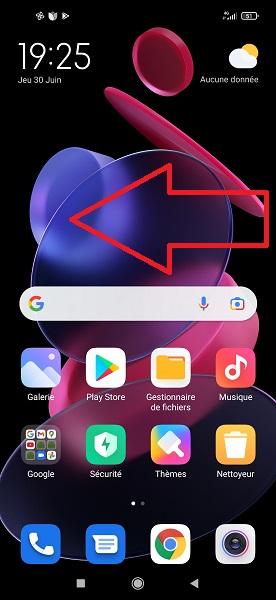
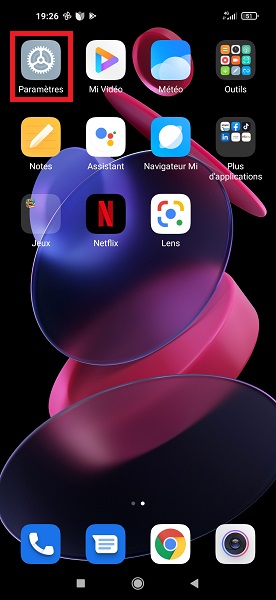
- Ouvrez Paramètres.
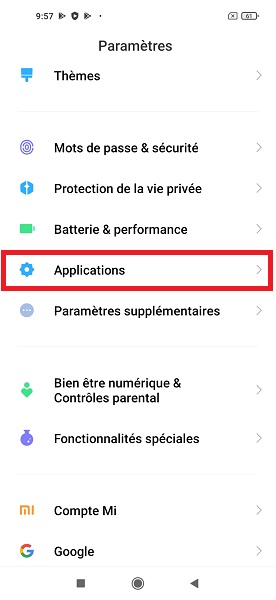
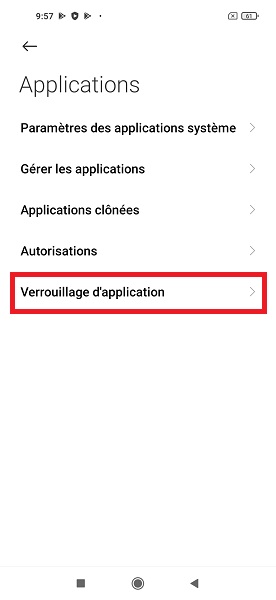
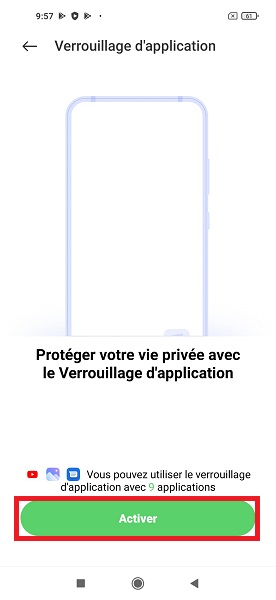
- Allez dans Applications > Verrouillage des applications (parfois App Lock).
- Touchez Activer.
- Définissez votre méthode de verrouillage : schéma, PIN ou mot de passe.
- Confirmez en saisissant deux fois.
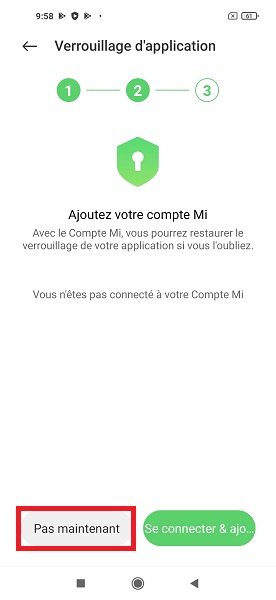
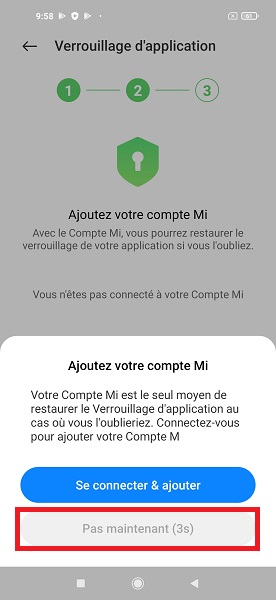
Vous pouvez ensuite associer un compte Mi pour pouvoir réinitialiser le verrouillage en cas d’oubli — fortement recommandé.
2 Choisir les applications à verrouiller
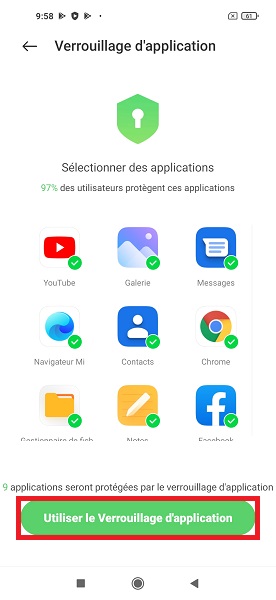
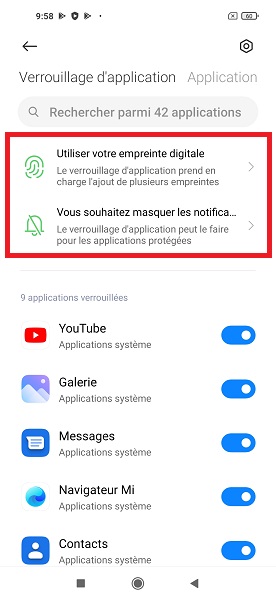
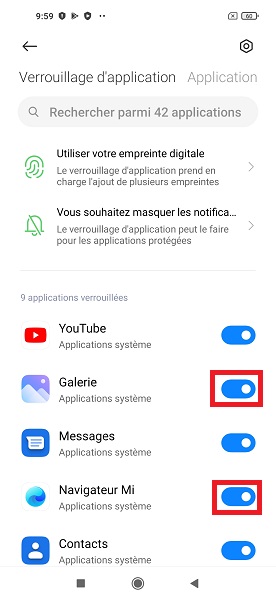
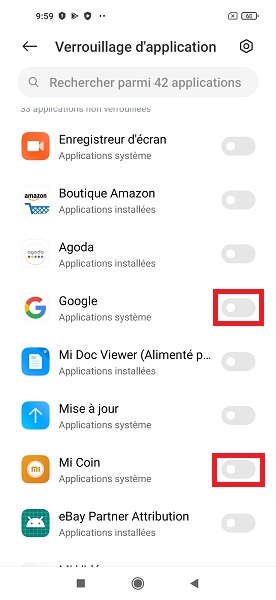
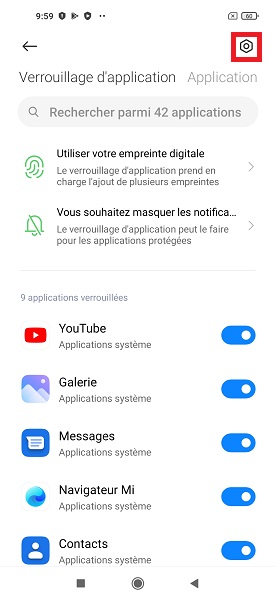
Une fois le service activé, vous voyez la liste de toutes vos applis avec un interrupteur en regard.
Procédure
- Toujours dans Verrouillage des applications.
- Touchez Applications protégées (ou directement la liste).
- Activez l’interrupteur en face de chaque app à verrouiller : WhatsApp, Photos, Boursorama, Gmail…
Suggestions par usage
- Confidentialité : Messages, WhatsApp, Telegram, Gmail.
- Photos privées : Galerie, Google Photos.
- Argent : applis bancaires, Lydia, Paypal, Coinbase.
- Réseaux sociaux : Instagram, TikTok, Facebook (utile contre la curiosité enfantine).
3 Activer le déverrouillage par empreinte digitale
Saisir un schéma à chaque ouverture devient vite pénible. L’empreinte digitale rend l’expérience invisible.
Procédure
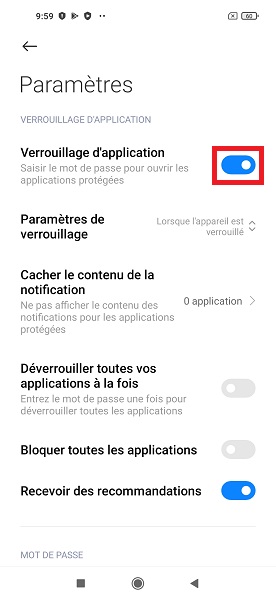
- Dans Verrouillage des applications > Paramètres (icône engrenage en haut).
- Activez Déverrouiller par empreinte digitale.
- Confirmez avec votre schéma/PIN.
L’empreinte est utilisée comme méthode principale, le schéma comme repli si l’empreinte échoue (doigt mouillé, gants).
4 Cacher les notifications des applis verrouillées
Verrouiller une appli n’a qu’un intérêt limité si l’aperçu des notifications affiche le contenu en clair sur l’écran d’accueil.
Procédure
- Dans Verrouillage des applications > Paramètres.
- Activez Masquer le contenu des notifications.
- Sélectionnez les applis pour lesquelles l’aperçu doit être caché.
Les notifications continuent d’apparaître mais leur contenu est remplacé par "Nouveau message" jusqu’à ce que vous déverrouilliez l’appli.
5 Désactiver ou modifier le verrouillage
Modifier le schéma/PIN
- Verrouillage des applications > Paramètres > Modifier le mot de passe de protection.
- Saisissez l’ancien, puis le nouveau.
Désactiver complètement
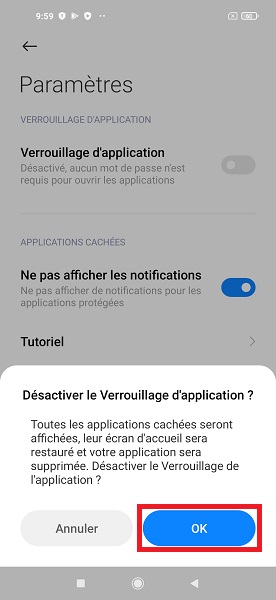
- Paramètres > Applications > Verrouillage des applications.
- Désactivez l’interrupteur principal en haut.
- Saisissez votre code une dernière fois.
Oubli du code
- Si vous avez lié un compte Mi, touchez Mot de passe oublié sur l’écran de saisie.
- Vous recevez un mail/SMS pour réinitialiser.
- Sans compte Mi, la seule solution est la réinitialisation usine.
6 Changer le schéma de verrouillage de l'écran sur Xiaomi
Attention à ne pas confondre deux réglages différents : le verrouillage des applications, décrit plus haut, et le schéma de verrouillage de l'écran, celui qu'on trace au réveil du téléphone. Pour modifier ce dernier sur un Xiaomi, un Redmi ou un POCO :
- Ouvrez Paramètres.
- Appuyez sur Mots de passe et sécurité (ou Écran de verrouillage et sécurité selon la version de MIUI ou HyperOS).
- Choisissez Verrouillage de l'écran.
- Saisissez votre schéma ou votre code actuel pour confirmer votre identité.
- Sélectionnez Schéma, puis tracez le nouveau motif et confirmez-le une seconde fois.
Le nouveau schéma s'applique immédiatement. Si vous aviez enregistré une empreinte digitale ou votre visage, ces méthodes continuent de fonctionner : elles ne sont pas effacées par le changement de schéma.
Vous ne vous souvenez plus du schéma actuel et ne pouvez donc pas le modifier ? Le téléphone exige l'ancien motif avant tout changement : dans ce cas, suivez notre guide Code ou schéma oublié sur Xiaomi, qui détaille les solutions de déblocage.
7 Verrouillage des applications ou verrouillage de l'écran : quelle différence ?
Les deux fonctions coexistent sur Xiaomi et ne protègent pas la même chose :
- Le verrouillage de l'écran protège l'accès au téléphone entier. Il se déclenche à chaque réveil de l'appareil et se règle dans Paramètres > Mots de passe et sécurité.
- Le verrouillage des applications protège certaines applis précises, une fois le téléphone déjà déverrouillé. C'est lui qui empêche un proche à qui vous prêtez l'appareil d'ouvrir WhatsApp, Photos ou votre application bancaire.
Les deux peuvent utiliser un schéma, et rien n'oblige à choisir le même : vous pouvez très bien déverrouiller l'écran par empreinte et protéger vos applis sensibles par un motif distinct, connu de vous seul.
Questions fréquentes
Le verrouillage des applications Xiaomi est-il fiable ?
Peut-on verrouiller plusieurs applis à la fois ?
Que faire si j’oublie le mot de passe de Verrouillage des applications ?
L’aperçu des notifications reste-t-il visible si l’appli est verrouillée ?
Comment changer le schéma de verrouillage sur un Redmi ?
Peut-on verrouiller une application sans verrouiller l'écran du téléphone ?
Produits recommandés
Sélection Amazon Produits notés et avis vérifiés
Annonce Liens d'affiliation · en tant que Partenaire Amazon, nous percevons une commission sur les achats éligibles.

Montre connectée Android
Pour une expérience Android "pure", la montre officielle est l'extension naturelle du smartphone.
399,00 € prix vérifié le 17/07/2026
Voir le prix sur Amazon
Écouteurs sans Fil avec Suppression Active du Bruit
Les écouteurs haut de gamme de Google. Ils offrent une réduction de bruit active exceptionnelle et une intégration parfaite avec Gemini, l'IA de Google.
249,00 € prix vérifié le 17/07/2026
Voir le prix sur Amazon
Ecouteurs sans Fil à réduction de Bruit
Ecouteurs premium qui combinent une qualité de son exceptionnelle avec la meilleure réduction du bruit.
199,00 € prix vérifié le 17/07/2026
Voir le prix sur AmazonLivraison rapide · Retours sous 30 jours · Paiement sécurisé Amazon
Tutoriels similaires

Capture et enregistrement d’écran sur Xiaomi : toutes les méthodes
Faire une capture d’écran sur Xiaomi, c’est utile pour partager une co...
Voir le guide
Personnaliser l'écran d'accueil et les widgets sur Xiaomi
L'écran d'accueil d'un Xiaomi se plie à peu près à tous les usages : t...
Voir le guide
Mode à une main sur Xiaomi : activer, utiliser, personnaliser
Les Xiaomi récents (Redmi Note, Xiaomi 13/14, POCO) ont des écrans de...
Voir le guideNous espérons que ce tutoriel sur Verrouiller des applications sur Xiaomi avec un schéma ou un mot de passe vous a été utile. Une question ? Posez-la sur le forum ou retrouvez nos guides en vidéo sur YouTube.

