Xiaomi
Personnaliser l'écran d'accueil et les widgets sur Xiaomi
L'écran d'accueil d'un Xiaomi se plie à peu près à tous les usages : tiroir d'applications ou toutes les icônes à plat, grille plus dense, widgets pour la météo et l'agenda, page Google Discover activée ou non. Encore faut-il savoir où se cachent ces réglages, car MIUI et HyperOS les répartissent entre plusieurs menus.
Ce guide rassemble les manipulations utiles sur Xiaomi, Redmi et POCO : ajouter ou supprimer un widget, activer le tiroir d'applications, changer le nombre d'icônes affichées, et désactiver Google Discover ou la barre de recherche si vous ne vous en servez pas. Les libellés peuvent varier légèrement d'une version de MIUI ou HyperOS à l'autre, mais les chemins restent les mêmes.

1 Activer le tiroir d'applications sur Xiaomi
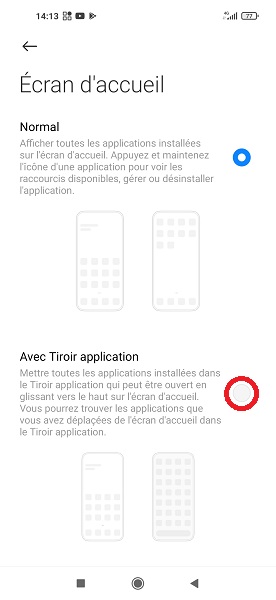
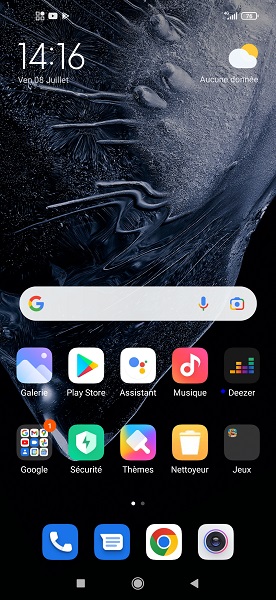
Par défaut, MIUI pose toutes vos applications directement sur l'écran d'accueil. Le tiroir d'applications les regroupe dans une liste séparée, accessible d'un glissement vers le haut, ce qui allège nettement l'écran principal.
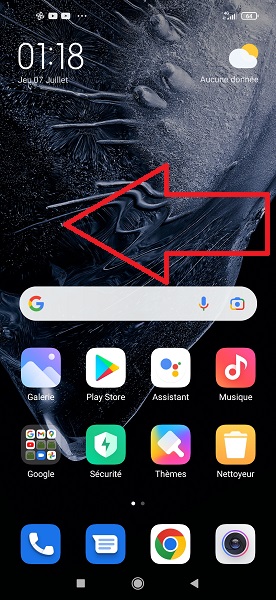
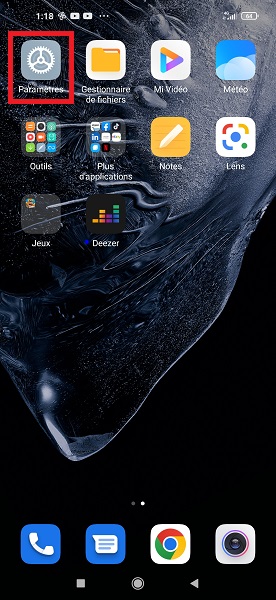
- Faites un appui long sur une zone vide de l'écran d'accueil.
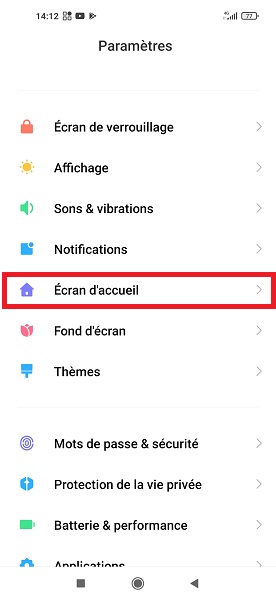
- Appuyez sur l'icône Paramètres qui apparaît en bas.
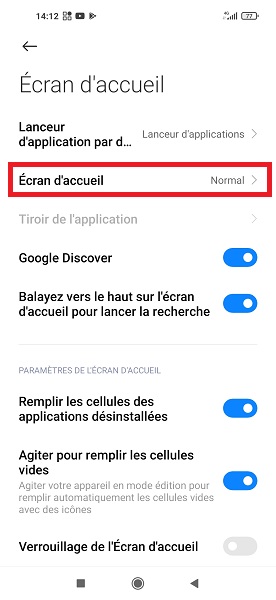
- Ouvrez le menu Écran d'accueil.
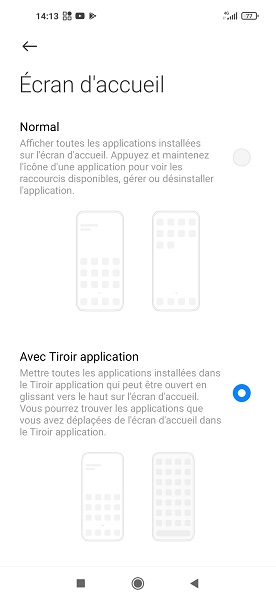
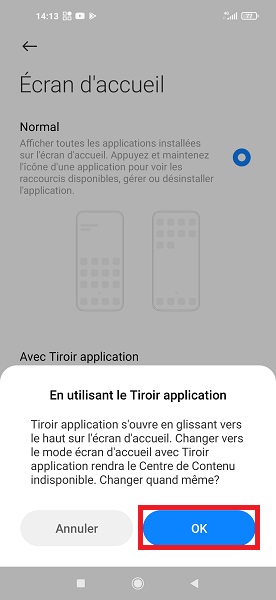
- Sélectionnez Avec tiroir d'applications à la place de Écran d'accueil classique.
Vos icônes disparaissent alors de l'écran d'accueil sans être désinstallées : elles sont simplement rangées dans le tiroir.
2 Ouvrir et organiser le tiroir d'applications
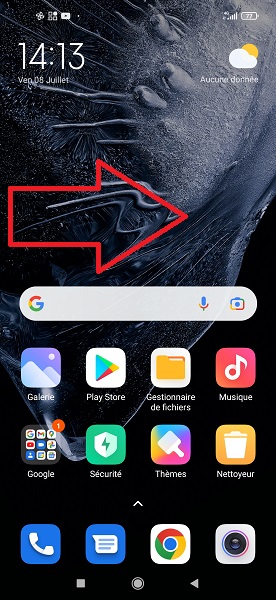
Une fois le tiroir activé, un glissement du bas vers le haut depuis l'écran d'accueil l'ouvre. Vous y retrouvez toutes vos applications, classées par ordre alphabétique.
MIUI et HyperOS permettent aussi de les trier par catégories : en haut du tiroir, une barre propose des regroupements automatiques (Réseaux sociaux, Photographie, Outils...). Pour épingler une application sur l'écran d'accueil malgré le tiroir, faites un appui long sur son icône puis faites-la glisser vers le bord de l'écran.
.jpg)
.jpg)
3 Ajouter un widget sur l'écran d'accueil
Un widget est un bloc actif posé sur l'écran d'accueil : horloge, météo, agenda, contrôle de la musique ou raccourci vers une fonction précise. Il affiche l'information sans avoir à ouvrir l'application.
- Faites un appui long sur une zone vide de l'écran d'accueil.
- Appuyez sur Widgets dans la barre du bas.
- Parcourez la liste, classée par application.
- Appuyez sur le widget voulu, ou faites-le glisser à l'emplacement souhaité.
Beaucoup de widgets existent en plusieurs tailles : la liste les présente côte à côte, à vous de choisir celle qui s'intègre le mieux à votre grille.
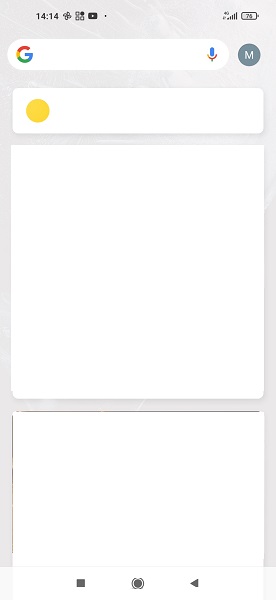
4 Supprimer ou redimensionner un widget
Pour retirer un widget de l'écran d'accueil :
- Faites un appui long sur le widget concerné.
- Appuyez sur Retirer (ou faites-le glisser vers la mention Supprimer en haut de l'écran).
Le widget disparaît de l'écran d'accueil, mais l'application reste installée : vous pourrez le remettre à tout moment.
Pour le redimensionner, faites un appui long puis relâchez : un cadre avec des poignées apparaît sur les bords. Tirez-les pour agrandir ou réduire le widget, puis touchez une zone vide pour valider. Tous les widgets ne sont pas redimensionnables, cela dépend de l'application.
.jpg)
.jpg)
.jpg)
.jpg)
5 Changer le nombre d'icônes affichées (taille de la grille)
Par défaut, l'écran d'accueil range les icônes sur une grille de 4 colonnes sur 6 lignes. Vous pouvez en afficher davantage, ou au contraire les agrandir en réduisant la grille.
- Faites un appui long sur une zone vide de l'écran d'accueil.
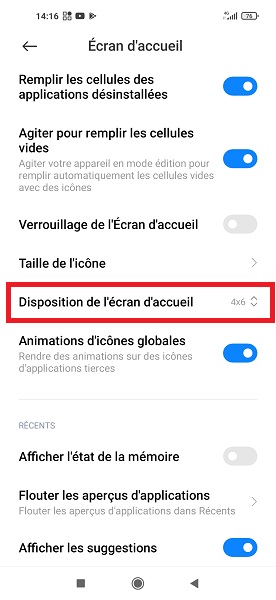
- Appuyez sur Paramètres, puis sur Écran d'accueil.
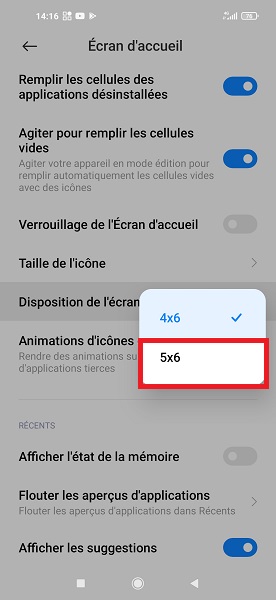
- Ouvrez Disposition de l'écran d'accueil (ou Grille).
- Choisissez la disposition voulue, par exemple 4×6 ou 5×6.
Une grille plus dense affiche plus d'applications par page, au prix d'icônes plus petites : un compromis à tester selon la taille de votre écran.
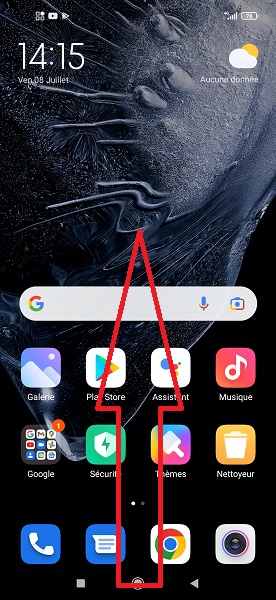
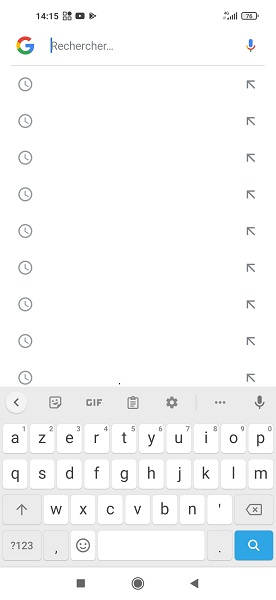
6 Désactiver la barre de recherche Google
Lorsque le tiroir d'applications n'est pas activé, un glissement vers le haut depuis la barre du bas déclenche la recherche Google. Ce raccourci se coupe dans le même menu :
- Appui long sur une zone vide de l'écran d'accueil, puis Paramètres.
- Ouvrez Écran d'accueil.
- Désactivez l'option correspondant à la recherche Google ou à la barre de recherche.
Si la barre de recherche est posée comme widget sur l'écran d'accueil, retirez-la comme n'importe quel autre widget : appui long, puis Retirer.
.jpg)
.jpg)
.jpg)
Questions fréquentes
Comment supprimer un widget sur Xiaomi ?
Comment ajouter un widget sur un Redmi ou un POCO ?
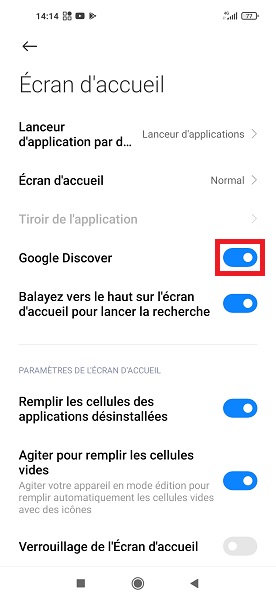
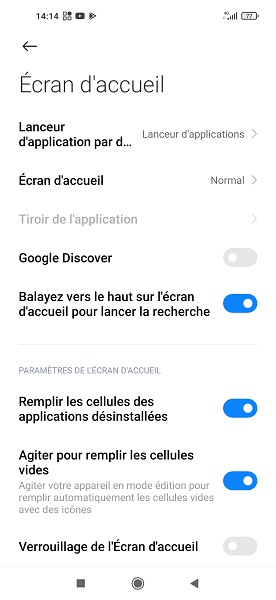
Comment enlever la page d'actualités à droite de l'écran d'accueil Xiaomi ?
Pourquoi mes applications ne sont-elles pas rangées dans un tiroir sur Xiaomi ?
Peut-on afficher plus d'icônes sur l'écran d'accueil ?
Produits recommandés
Sélection Amazon Produits notés et avis vérifiés
Annonce Liens d'affiliation · en tant que Partenaire Amazon, nous percevons une commission sur les achats éligibles.

Montre connectée Android
Pour une expérience Android "pure", la montre officielle est l'extension naturelle du smartphone.
399,00 € prix vérifié le 17/07/2026
Voir le prix sur Amazon
Écouteurs sans Fil avec Suppression Active du Bruit
Les écouteurs haut de gamme de Google. Ils offrent une réduction de bruit active exceptionnelle et une intégration parfaite avec Gemini, l'IA de Google.
249,00 € prix vérifié le 17/07/2026
Voir le prix sur Amazon
Ecouteurs sans Fil à réduction de Bruit
Ecouteurs premium qui combinent une qualité de son exceptionnelle avec la meilleure réduction du bruit.
199,00 € prix vérifié le 17/07/2026
Voir le prix sur AmazonLivraison rapide · Retours sous 30 jours · Paiement sécurisé Amazon
Tutoriels similaires

Capture et enregistrement d’écran sur Xiaomi : toutes les méthodes
Faire une capture d’écran sur Xiaomi, c’est utile pour partager une co...
Voir le guide
Mode à une main sur Xiaomi : activer, utiliser, personnaliser
Les Xiaomi récents (Redmi Note, Xiaomi 13/14, POCO) ont des écrans de...
Voir le guide
Verrouiller des applications sur Xiaomi avec un schéma ou un mot de passe
Vous prêtez régulièrement votre Xiaomi à un ami ou à votre enfant et v...
Voir le guideNous espérons que ce tutoriel sur Personnaliser l'écran d'accueil et les widgets sur Xiaomi vous a été utile. Une question ? Posez-la sur le forum ou retrouvez nos guides en vidéo sur YouTube.
![Coque [Étui Portefeuille]](https://mobidocs.fr/storage/690/conversions/01KQQ5YR35RYQ5J2V9DE29C7MT-mobile-medium.webp?v=1777820721)

