Guide Xiaomi
Personnaliser votre smartphone
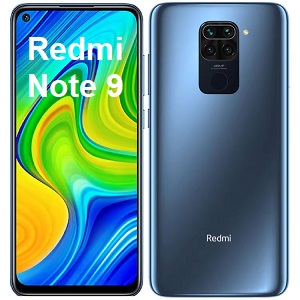
Xiaomi Redmi Note 9
Android 10
Votre smartphone Xiaomi fonctionne sous Android 10 avec l’interface MIUI ?
Vous pouvez facilement le personnaliser pour qu’il vous ressemble. Voici toutes les étapes pour adapter l’apparence, les sons, les notifications et les gestes à vos préférences.
Contenu sponsorisé
1 Modifier le fond d’écran
- Ouvrez l’application Thèmes ou allez dans :
Paramètres > Fond d’écran - Choisissez un fond d’écran parmi les suggestions, les photos de votre galerie, ou téléchargez-en de nouveaux.
- Appliquez-le à l’écran d’accueil, à l’écran de verrouillage ou aux deux.
2 Changer le thème MIUI
- Ouvrez l’application Thèmes (native sur Xiaomi).
- Parcourez les thèmes gratuits ou payants proposés par la communauté.
- Touchez "Télécharger", puis "Appliquer".
🎨 Le thème modifie : icônes, couleurs, police, écran de verrouillage, sons…
3 Réorganiser les applications
- Appui long sur une icône pour la déplacer, créer un dossier, ou la supprimer de l’écran d’accueil.
- Activez le tiroir d’applications si vous préférez ne pas tout afficher sur l’accueil :
- Paramètres > Écran d’accueil > Mode écran d’accueil > Tiroir d’applications
Contenu sponsorisé
4 Modifier les sons et la sonnerie
Accédez à : Paramètres > Sons et vibration
Modifiez :
- Sonnerie d’appel
- Notification
- Alarme
- Tonalité de message
Vous pouvez importer vos propres sons depuis la mémoire interne.
5 Ajuster l’affichage
Rendez-vous dans Paramètres > Affichage pour :
- Modifier la taille du texte
- Activer le mode sombre
- Régler la luminosité automatique
- Choisir la fréquence de rafraîchissement (selon modèle)
Contenu sponsorisé
7 Gérer les widgets
- Appui long sur une zone vide de l’écran d’accueil
- Sélectionnez Widgets
- Faites glisser ceux que vous souhaitez (horloge, météo, Google, etc.) vers l’écran d’accueil
8 Verrouillage d’écran et raccourcis
- Accédez à : Paramètres > Écran de verrouillage
- Activez les effets animés, messages personnalisés, et choisissez les raccourcis disponibles en bas de l’écran verrouillé (ex. : lampe torche, appareil photo)
9 Masquer ou verrouiller des apps
- Ouvrez Sécurité > Verrouillage d’applications
- Protégez vos applications avec un mot de passe ou empreinte
- Ou allez dans Paramètres > Applications > Verrouillage d’apps
Contenu sponsorisé
10 Activer l’affichage Always-on (si compatible)
- Sur les modèles avec écran AMOLED :
- Paramètres > Affichage > Always-on Display
- Personnalisez l’heure, les icônes, ou ajoutez une citation personnalisée.
Nous espérons que ce guide sur Personnaliser votre smartphone pour votre Xiaomi Redmi Note 9 vous a été utile. Une question ? Posez-la sur le forum ou retrouvez nos guides en vidéo sur YouTube.


