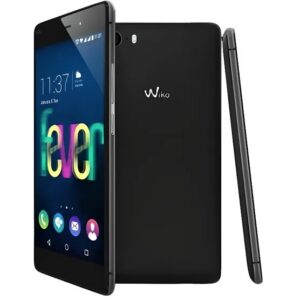
Guide Wiko
Configurer la sécurité et le verrouillage
Protégez vos données personnelles sur votre Wiko Android 6 en configurant un verrouillage sécurisé et en activant les options de protection disponibles.
Ce guide Mobidocs vous accompagne pas à pas pour sécuriser efficacement votre smartphone.
1 Pourquoi sécuriser votre Wiko ?
- Empêcher l’accès non autorisé à vos données personnelles (messages, photos, applications).
- Protéger vos informations en cas de perte ou de vol de votre smartphone.
- Améliorer la confidentialité de votre utilisation quotidienne.
2 Configurer un code PIN, un schéma ou un mot de passe
Allez dans Paramètres > Sécurité > Verrouillage de l’écran.
Sélectionnez le mode de verrouillage souhaité :
- Schéma : reliez des points pour créer un schéma de déverrouillage.
- Code PIN : choisissez un code numérique.
- Mot de passe : choisissez un mot de passe alphanumérique.
Confirmez votre choix et retenez-le soigneusement.
3 Activer le verrouillage automatique de l’écran
Allez dans Paramètres > Affichage > Veille.
Choisissez le délai après lequel l’écran se verrouillera automatiquement lorsque vous ne l’utilisez pas (exemple : 30 secondes, 1 minute).
4
Nous espérons que ce guide sur Configurer la sécurité et le verrouillage pour votre Wiko Fever vous a été utile. Une question ? Posez-la sur le forum ou retrouvez nos guides en vidéo sur YouTube.


