Wiko
Désactiver le bouton Assistant Google sur Wiko : guide complet
De nombreux modèles Wiko intègrent un bouton physique dédié au lancement de l'Assistant Google. Pratique en théorie, ce bouton se déclenche souvent par erreur dans la poche ou en tenant le téléphone à une main. Si vous n'utilisez pas l'Assistant Google, ou si vous voulez réaffecter ce bouton à une autre fonction, c'est tout à fait possible.
Dans ce guide, vous allez apprendre à :
- Désactiver complètement le bouton Assistant.
- Le remplacer par une autre fonction (lampe torche, appareil photo, appli au choix).
- Désactiver l'Assistant Google global si nécessaire.
- Empêcher les déclenchements involontaires.
- Réactiver la fonction si vous changez d'avis.
L'opération prend une minute.

1 Désactiver le bouton Assistant Google sur Wiko
Le réglage se trouve dans les paramètres système, mais le menu n'est pas toujours évident à trouver. Voici la procédure complète.
Étapes
- Ouvrez Paramètres.
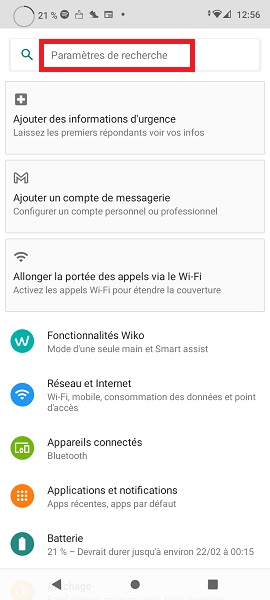
- Tapez sur la barre de recherche en haut et saisissez "assistance" ou "Google".
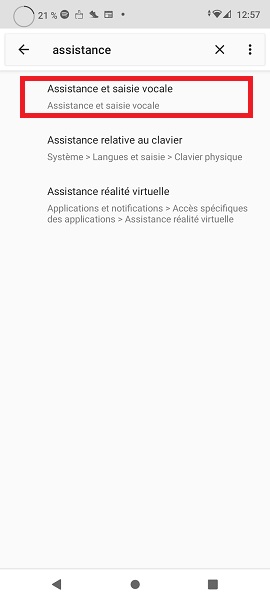
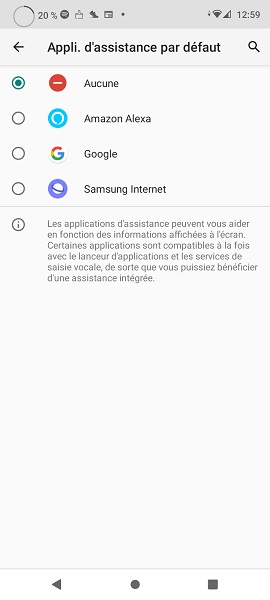
- Sélectionnez Assistance et saisie vocale dans les résultats.
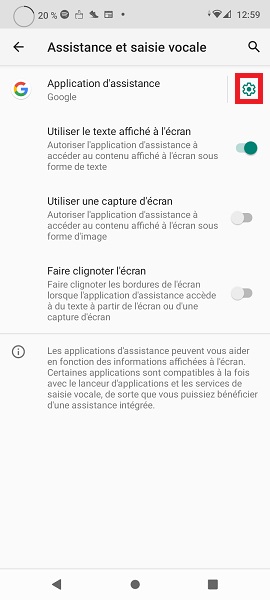
- Tapez sur l'icône en forme de roue dentée à côté de App d'assistance.
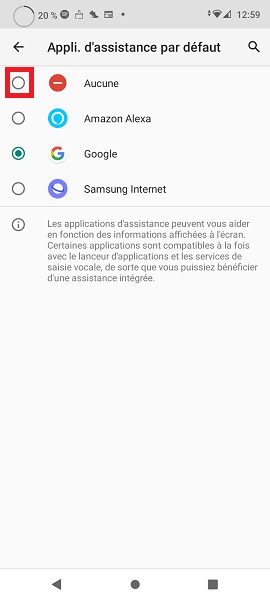
- Sélectionnez Aucune.
Le bouton physique n'aura plus aucun effet : aucune appli ne se lancera quand vous appuyez dessus.
.jpg)
2 Remplacer l'Assistant par une autre fonction
Plutôt que de neutraliser le bouton, vous pouvez le réaffecter à une fonction utile : lampe torche, appareil photo, ou n'importe quelle appli installée.
Procédure
- Dans Paramètres > Assistance et saisie vocale.
- Tapez sur App d'assistance (sans la roue dentée).
- Choisissez l'application à associer dans la liste.
Bonnes idées de remplacement
- Appareil photo : pour capturer un instant rapidement.
- Lampe torche (via une appli dédiée) : utile la nuit.
- Spotify, Deezer, YouTube Music : pour lancer la musique en un clic.
- WhatsApp ou Messages : ouvrir directement la dernière conversation.
- Note vocale : enregistrer une idée en deux secondes.
3 Désactiver complètement l'Assistant Google
Si vous voulez aller plus loin et désactiver l'Assistant Google partout (bouton, "OK Google", appui long sur Home), voici la marche à suivre.
Procédure
- Ouvrez l'application Google.
- Tapez sur votre photo de profil en haut à droite.
- Sélectionnez Paramètres > Google Assistant.
- Faites défiler jusqu'à Général.
- Désactivez l'interrupteur Google Assistant.
L'Assistant ne se déclenchera plus du tout, quelle que soit la méthode (voix, bouton, appui long).
4 Empêcher les déclenchements involontaires
Si vous gardez le bouton actif mais qu'il se déclenche dans la poche, voici plusieurs astuces pour limiter les ouvertures intempestives.
- Coque avec relief autour du bouton : protège physiquement contre les pressions accidentelles.
- Désactiver la détection vocale "OK Google" : Google > Paramètres > Voice Match > OFF.
- Verrouillage en mode poche : Wiko propose dans certains modèles un mode "anti-poche" qui désactive le tactile et certains boutons quand le capteur de proximité détecte une poche.
- Désactiver "Réveille-toi avec un appui sur l'écran" : Paramètres > Affichage > Réveil tactile : OFF.
5 Réactiver le bouton si besoin
Vous avez désactivé le bouton mais finalement vous trouvez l'Assistant Google utile (recherche rapide, contrôle de la maison connectée, traduction instantanée) ? La réactivation est immédiate.
- Retournez dans Paramètres > Assistance et saisie vocale.
- Tapez sur App d'assistance.
- Sélectionnez Google dans la liste.
Le bouton retrouve sa fonction d'origine. Aucun redémarrage nécessaire.
Questions fréquentes
Tous les Wiko ont-ils un bouton Assistant ?
Le bouton désactivé peut-il faire autre chose ?
Désactiver l'Assistant ralentit-il mon Wiko ?
Je ne trouve pas le menu "Assistance et saisie vocale", pourquoi ?
Produits recommandés
Sélection Amazon Produits notés et avis vérifiés
Annonce Liens d'affiliation · en tant que Partenaire Amazon, nous percevons une commission sur les achats éligibles.

Montre connectée Android
Pour une expérience Android "pure", la montre officielle est l'extension naturelle du smartphone.
399,00 € prix vérifié le 17/07/2026
Voir le prix sur Amazon
Écouteurs sans Fil avec Suppression Active du Bruit
Les écouteurs haut de gamme de Google. Ils offrent une réduction de bruit active exceptionnelle et une intégration parfaite avec Gemini, l'IA de Google.
249,00 € prix vérifié le 17/07/2026
Voir le prix sur Amazon
Ecouteurs sans Fil à réduction de Bruit
Ecouteurs premium qui combinent une qualité de son exceptionnelle avec la meilleure réduction du bruit.
199,00 € prix vérifié le 17/07/2026
Voir le prix sur AmazonLivraison rapide · Retours sous 30 jours · Paiement sécurisé Amazon
Tutoriels similaires

Contrôler son Wiko par les gestes : raccourcis et navigation
Votre Wiko propose une série de gestes intelligents qui transforment l...
Voir le guide
Nettoyer et optimiser son Wiko : guide complet (Smart Assist + alternatives)
Votre Wiko rame, met du temps à ouvrir les applications, ou vous indiq...
Voir le guide
Fonctionnalités cachées d’un Wiko : tiroir, Google Discover, barre noire et plus
Votre Wiko a beaucoup plus à offrir qu’il n’y paraît. Sous une apparen...
Voir le guideNous espérons que ce tutoriel sur Désactiver le bouton Assistant Google sur Wiko : guide complet vous a été utile. Une question ? Posez-la sur le forum ou retrouvez nos guides en vidéo sur YouTube.


