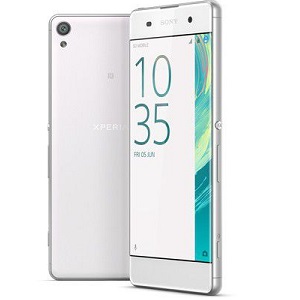
Guide Sony
Configurer la sécurité et le verrouillage
Protéger votre Sony sous Android 8.1 (Oreo) est essentiel pour sécuriser vos données, vos applications et vos informations personnelles. Android propose plusieurs méthodes de verrouillage adaptées à vos besoins.
1 Configurer un verrouillage d’écran
- Allez dans Paramètres > Sécurité et localisation > Verrouillage de l’écran.
- Sélectionnez un type de verrouillage :
- Schéma : tracez un motif avec vos doigts,
- Code PIN : code numérique à 4-6 chiffres,
- Mot de passe : combinaison de lettres, chiffres et symboles,
- Empreinte digitale (si le modèle est compatible).
- Suivez les instructions pour configurer votre verrouillage.
- Une fois activé, le verrouillage s’appliquera à chaque allumage ou sortie de veille.
💡 Astuce : Utilisez un schéma ou mot de passe complexe pour plus de sécurité.
2 Ajouter une empreinte digitale
- Allez dans Paramètres > Sécurité et localisation > Empreintes digitales.
- Appuyez sur Ajouter une empreinte digitale.
- Suivez les instructions pour scanner votre doigt.
- Une fois enregistrée, vous pouvez déverrouiller votre téléphone rapidement et sécuriser certaines applications.
💡 Conseil : Enregistrez plusieurs doigts pour plus de praticité.
3 Activer Smart Lock (déverrouillage automatique)
Allez dans Paramètres > Sécurité et localisation > Smart Lock.
Choisissez une option :
- Appareils de confiance : Bluetooth ou NFC,
- Endroits de confiance : maison ou travail,
- Reconnaissance faciale ou voix de confiance.
Le téléphone restera déverrouillé dans ces conditions, pratique mais sécurisé.
4 Sécuriser les applications
- Vous pouvez protéger certaines applications avec un mot de passe ou empreinte digitale via Paramètres > Sécurité > Verrouillage des applications (ou application tierce comme AppLock).
- Idéal pour les applications bancaires, messageries ou photos personnelles.
5 Activer le chiffrement du téléphone
- Allez dans Paramètres > Sécurité et localisation > Chiffrement et identifiants.
- Activez Chiffrer le téléphone pour protéger vos données même en cas de vol.
- Suivez les instructions et assurez-vous que le téléphone est chargé à 100% pendant le processus.
💡 Le chiffrement peut ralentir légèrement le téléphone sur les modèles plus anciens, mais il sécurise vos données.
Nous espérons que ce guide sur Configurer la sécurité et le verrouillage pour votre Sony Xperia XA vous a été utile. Une question ? Posez-la sur le forum ou retrouvez nos guides en vidéo sur YouTube.


