Sony
Xperia Transfer 2 : transférer toutes vos données vers un Sony Xperia
Xperia Transfer 2 est l’application officielle de Sony pour transférer toutes les données de votre ancien smartphone vers un nouveau Sony Xperia. Compatible avec n’importe quel Android (toute marque) et avec les iPhone via iCloud, c’est l’outil le plus rapide et le plus complet pour migrer.
Xperia Transfer 2 sait transférer :
- Vos contacts, SMS et journal d’appels.
- Vos photos et vidéos en intégralité.
- Vos applications et leurs données (sauf banques/sécurisées).
- L’agenda, les notes, les signets du navigateur.
- Les fichiers du stockage interne.
Dans ce guide, vous allez apprendre à :
- Installer l’app sur l’ancien et le nouveau téléphone.
- Connecter les deux smartphones (sans fil, ultra rapide).
- Choisir précisément les catégories à transférer.
- Migrer depuis un iPhone via iCloud.
- Débloquer les cas où le transfert refuse de démarrer.
Comptez 20 à 60 minutes selon le volume — bien plus rapide qu’une sauvegarde Google Drive.

1 Installer Xperia Transfer 2
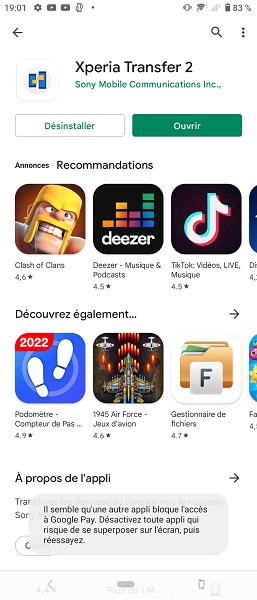
Sur les Xperia récents (Xperia 1, 5, 10 — III, IV, V, VI), l’app est préinstallée dans le dossier d’outils. Sur l’ancien téléphone, il faut la télécharger.
Sur votre nouveau Xperia
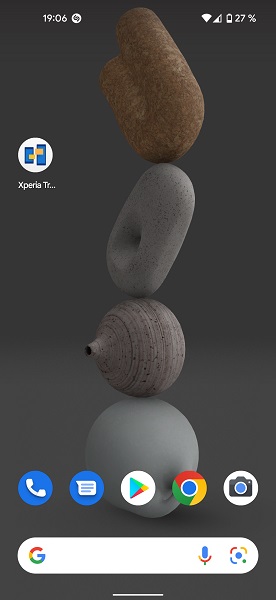
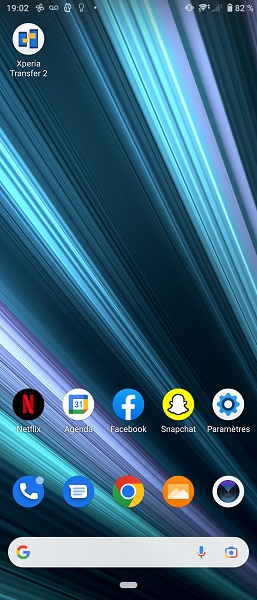
- Cherchez Xperia Transfer 2 dans le menu d’applis.
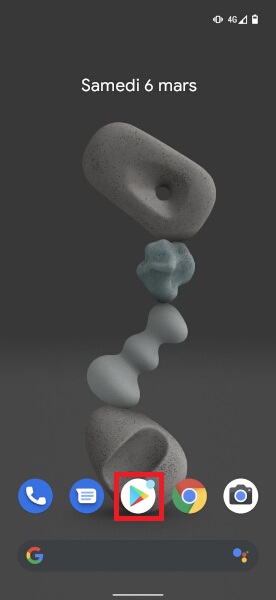
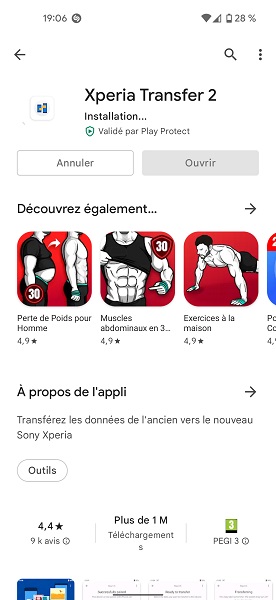
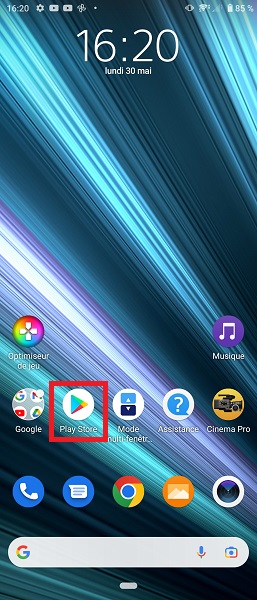
- Si elle est absente, ouvrez le Play Store et téléchargez-la (éditeur Sony).
Sur l’ancien Android
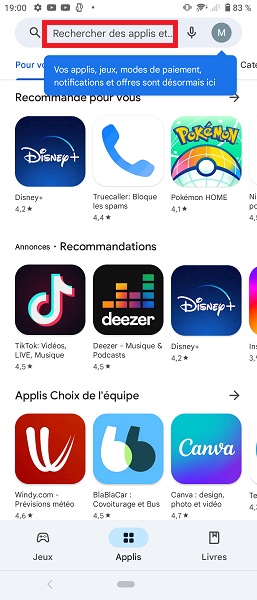
- Ouvrez le Play Store.
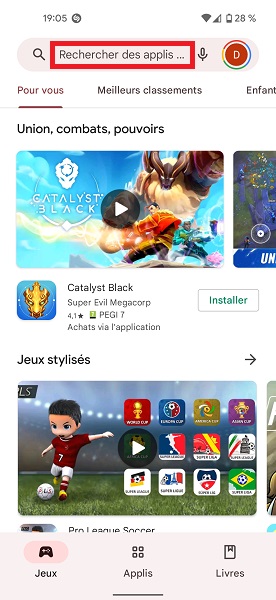
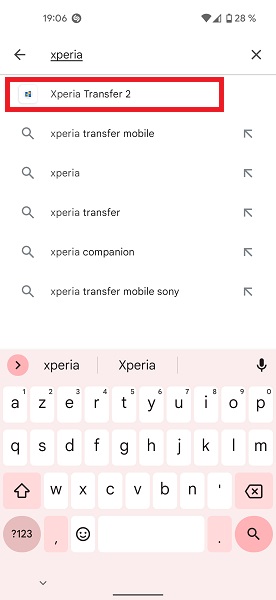
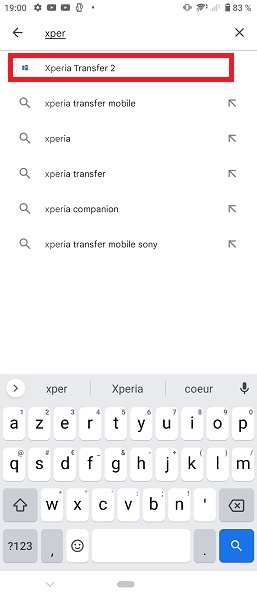
- Cherchez Xperia Transfer 2.
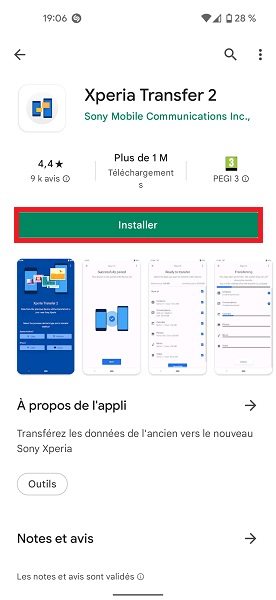
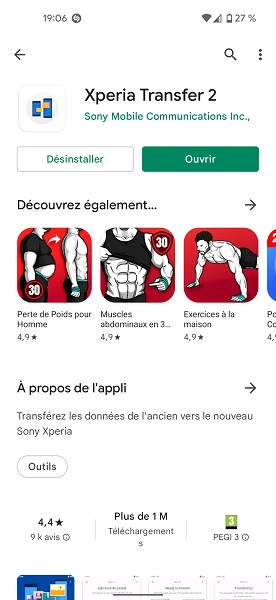
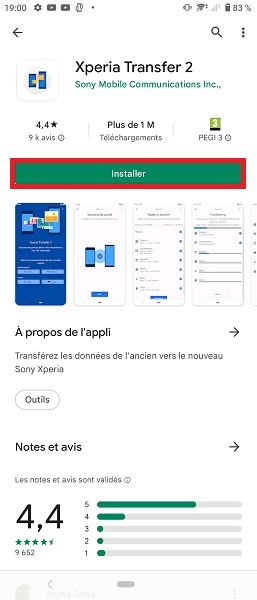
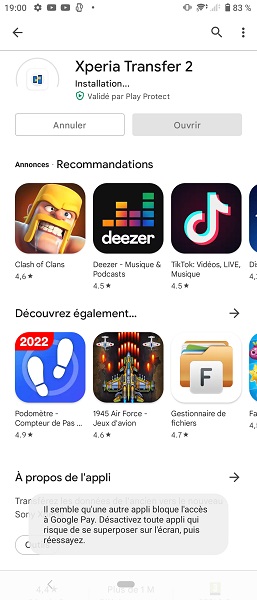
- Touchez Installer.
L’appli pèse environ 25 Mo. Aucun compte requis.
2 Connecter les deux smartphones en sans fil
Xperia Transfer 2 utilise un Wi-Fi direct : aucune connexion Internet nécessaire, ni câble.
Sur le nouveau Xperia (destinataire)
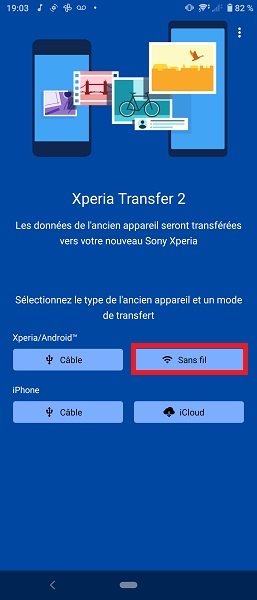
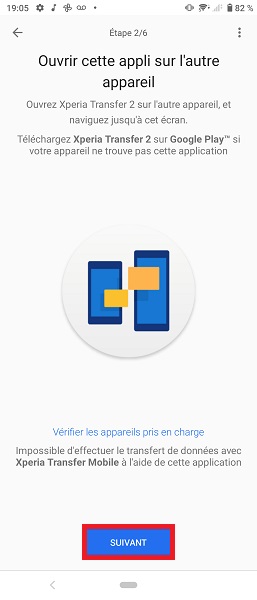
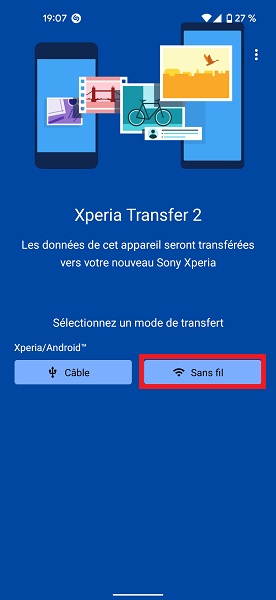
- Ouvrez Xperia Transfer 2.
- Touchez Sans fil.
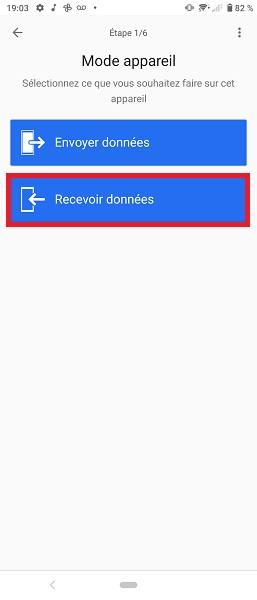
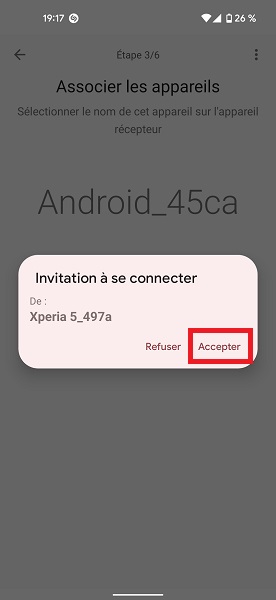
- Sélectionnez Recevoir des données.
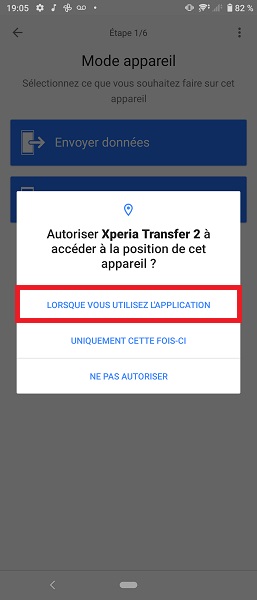
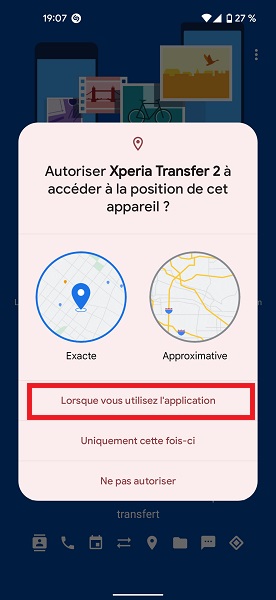
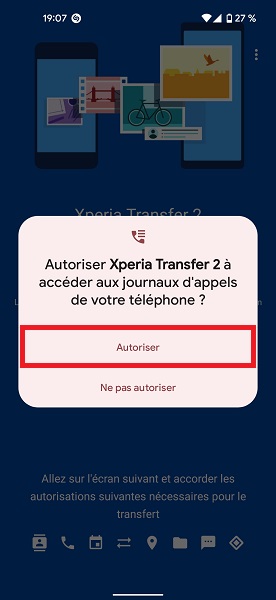
- Acceptez les autorisations (localisation, stockage).
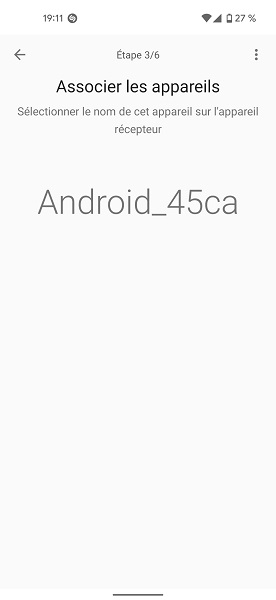
- Un code ou QR code s’affiche.
Sur l’ancien Android (expéditeur)
- Ouvrez Xperia Transfer 2.
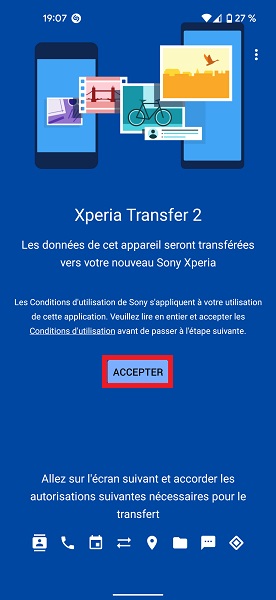
- Acceptez les autorisations.
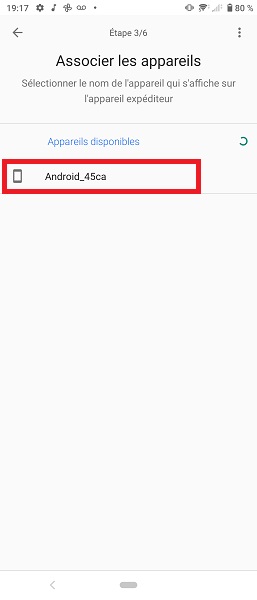
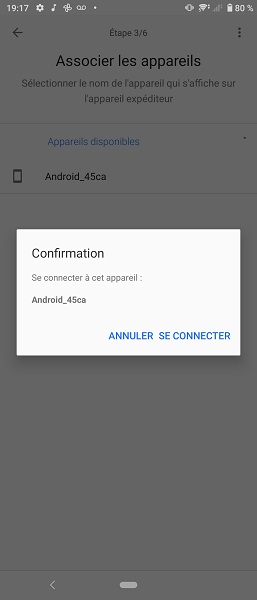
- Touchez Sans fil > Envoyer des données.
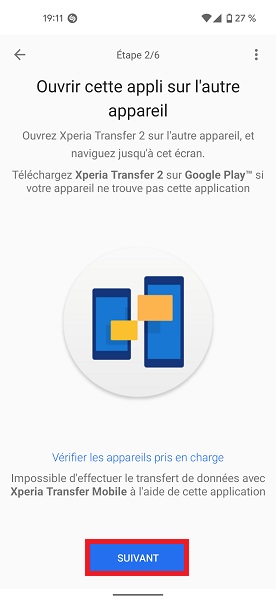
- Scannez le QR code ou entrez le code affiché sur le Xperia.
- Touchez Suivant : la connexion s’établit.
3 Choisir et lancer le transfert
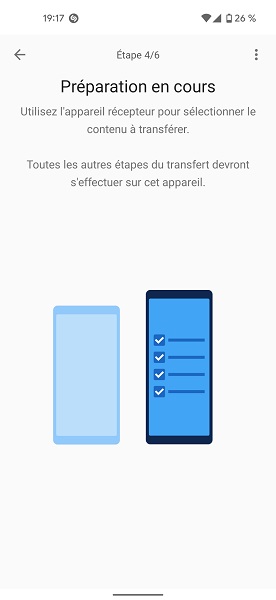
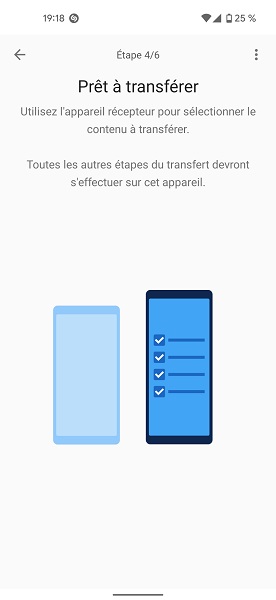
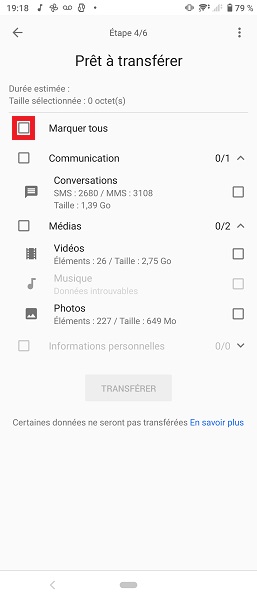
Une fois les deux téléphones connectés, vous voyez la liste des catégories transférables.
Catégories proposées
- Contacts, SMS, journal d’appels.
- Photos et vidéos de la galerie.
- Applications (cochez/décochez individuellement).
- Agenda et notes.
- Fichiers du stockage interne.
Lancer le transfert
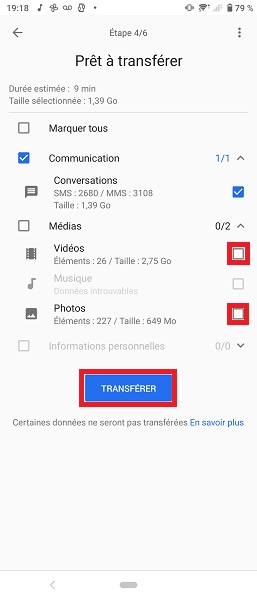
- Cochez les catégories voulues.
- Touchez Transférer.
- Gardez les deux téléphones proches et écran allumé.
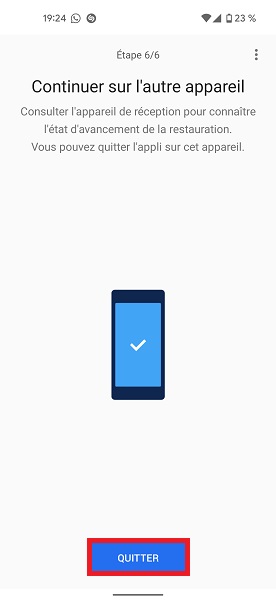
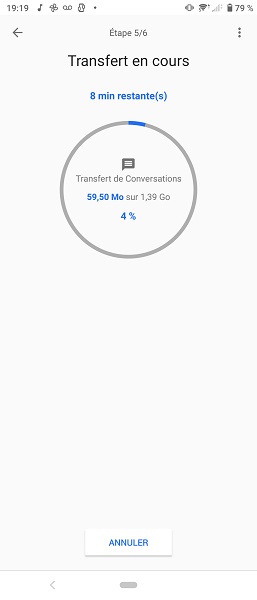
Plus vous cochez, plus le transfert est long. Comptez environ 1 minute par Go. À la fin, touchez Quitter et vérifiez sur le Xperia que tout est arrivé.
.jpg)

4 Transférer depuis un iPhone via iCloud
Xperia Transfer 2 sait aussi importer une sauvegarde iCloud — pratique si vous quittez Apple pour Sony.
Étape 1 : sauvegarde iCloud à jour
- Sur l’iPhone, ouvrez Réglages > [Votre nom] > iCloud > Sauvegarde iCloud.
- Touchez Sauvegarder maintenant.
Étape 2 : import sur le Xperia
- Ouvrez Xperia Transfer 2.
- Choisissez iCloud comme source.
- Connectez-vous avec votre Apple ID et le mot de passe.
- Validez la double authentification (code reçu sur un appareil Apple).
- Cochez les catégories à importer.
Limites : les SMS et iMessage, ainsi que les applis et leurs données, ne sont pas transférables depuis iPhone (limitations iOS). Vous récupérez contacts, photos, vidéos, calendriers et signets.
.jpg)
5 Que faire si le transfert ne démarre pas
Quelques causes classiques de blocage et leurs solutions.
Connexion impossible
- Vérifiez que le Wi-Fi est activé sur les deux téléphones (mais aucune box Internet nécessaire).
- Désactivez les VPN, le partage de connexion et le Bluetooth.
- Activez la localisation sur les deux téléphones (requise pour le scan Wi-Fi).
- Coupez les antivirus tiers temporairement.
Transfert très lent
- Rapprochez les deux téléphones (idéalement à 30 cm).
- Évitez les zones avec beaucoup de Wi-Fi (cafés, bureaux).
- Pour 50+ Go, faites le transfert en deux passes : photos d’abord, applis ensuite.
Le transfert reprend là où il s’est arrêté en cas d’interruption — pas besoin de tout recommencer.
Questions fréquentes
Xperia Transfer 2 fonctionne-t-il avec n’importe quel Android ?
Peut-on transférer un iPhone vers un Sony Xperia ?
Xperia Transfer 2 sauvegarde-t-il les SMS ?
Faut-il un câble pour utiliser Xperia Transfer 2 ?
Produits recommandés
Sélection Amazon Produits notés et avis vérifiés
Annonce Liens d'affiliation · en tant que Partenaire Amazon, nous percevons une commission sur les achats éligibles.

Montre connectée Android
Pour une expérience Android "pure", la montre officielle est l'extension naturelle du smartphone.
399,00 € prix vérifié le 17/07/2026
Voir le prix sur Amazon
Écouteurs sans Fil avec Suppression Active du Bruit
Les écouteurs haut de gamme de Google. Ils offrent une réduction de bruit active exceptionnelle et une intégration parfaite avec Gemini, l'IA de Google.
249,00 € prix vérifié le 17/07/2026
Voir le prix sur Amazon
Ecouteurs sans Fil à réduction de Bruit
Ecouteurs premium qui combinent une qualité de son exceptionnelle avec la meilleure réduction du bruit.
199,00 € prix vérifié le 17/07/2026
Voir le prix sur AmazonLivraison rapide · Retours sous 30 jours · Paiement sécurisé Amazon
Tutoriels similaires

Sauvegarder son Sony Xperia sur Google Drive et restaurer ses données
Si vous avez un Sony Xperia, vous savez que Sony Xperia Companion n’es...
Voir le guide
Sony Xperia Companion : sauvegarder et restaurer son Xperia (et alternatives 2026)
Sony Xperia Companion est le logiciel PC officiel de Sony pour sauvega...
Voir le guide
Optimiser et prolonger la durée de Vie de la batterie de votre Sony Xperia
Sur votre smartphone Sony Xperia, la batterie est un élément à préserv...
Voir le guideNous espérons que ce tutoriel sur Xperia Transfer 2 : transférer toutes vos données vers un Sony Xperia vous a été utile. Une question ? Posez-la sur le forum ou retrouvez nos guides en vidéo sur YouTube.


