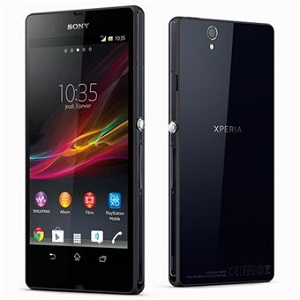
Guide Sony
Importer et copier vos contacts
Sony Xperia Z
Android 6
Vous souhaitez transférer vos contacts vers votre Sony sous Android 6 (Marshmallow) ?
Ce guide Mobidocs vous explique comment importer vos contacts depuis une carte SIM, un compte Google ou un fichier .vcf pour retrouver facilement tous vos numéros sur votre nouveau smartphone.
Contenu sponsorisé
1 Pourquoi importer vos contacts ?
- Pour retrouver rapidement vos numéros sur votre nouveau téléphone.
- Pour sauvegarder vos contacts et éviter toute perte de données.
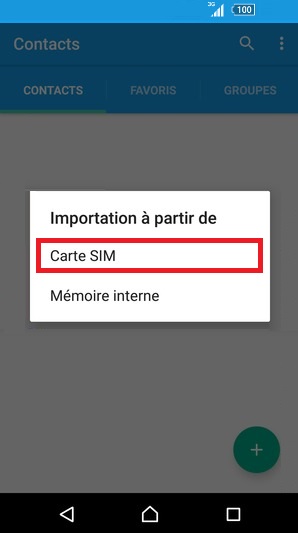
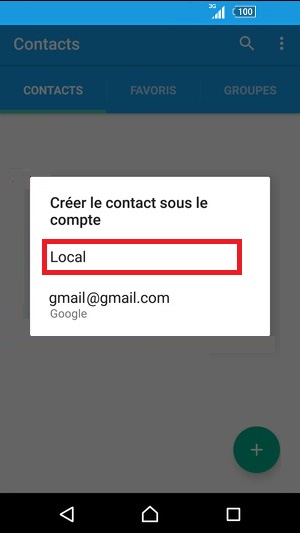
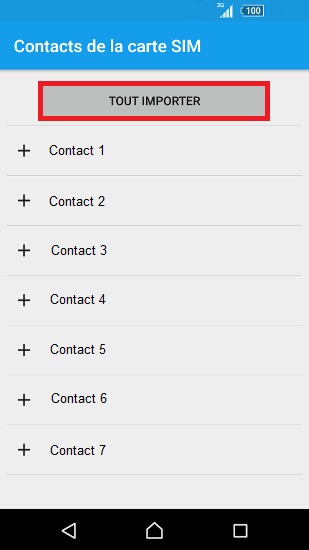
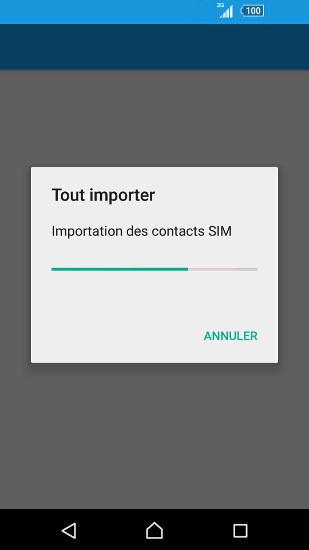
2 Importer depuis une carte SIM
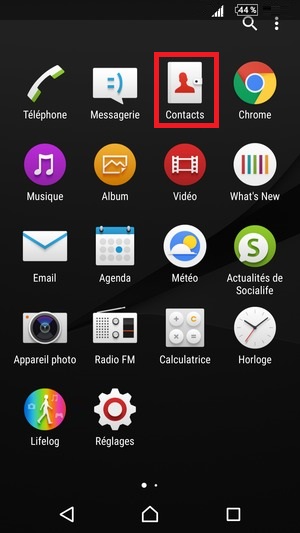
- Ouvrez l’application Contacts.
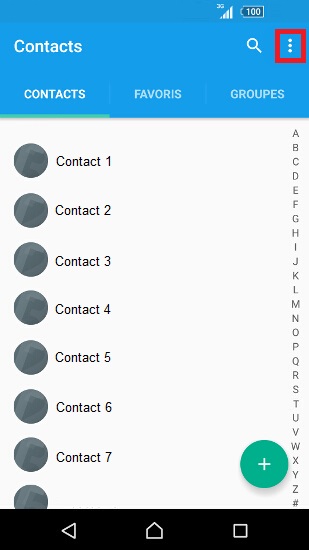
- Appuyez sur le bouton Menu (trois points ou lignes) en haut à droite.
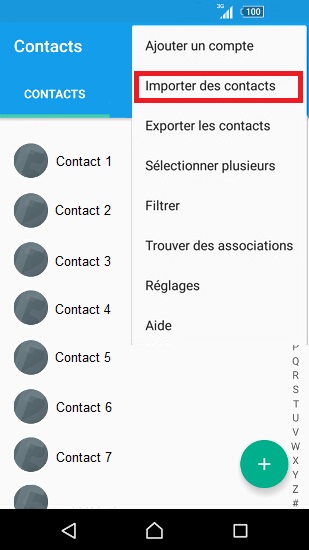
- Sélectionnez Importer/Exporter puis Importer depuis la carte SIM.
- Choisissez les contacts à importer ou appuyez sur Tout sélectionner, puis Importer.
3 Importer via un compte Google
- Rendez-vous dans Paramètres > Comptes > Google.
- Connectez-vous à votre compte Google si ce n’est pas déjà fait.
- Activez la synchronisation des Contacts pour les récupérer automatiquement sur votre appareil.
Contenu sponsorisé
4 Importer depuis un fichier .vcf
Si vous avez exporté vos contacts au format .vcf depuis un ancien téléphone ou un cloud :
- Copiez le fichier .vcf sur votre Sony (via câble USB ou Bluetooth).
- Ouvrez Contacts > Menu > Importer/Exporter > Importer depuis le stockage.
- Sélectionnez le fichier .vcf pour lancer l’importation.
5 Exporter vos contacts pour sauvegarde
- Allez dans Contacts > Menu > Importer/Exporter > Exporter vers le stockage.
- Vos contacts seront sauvegardés dans un fichier .vcf sur votre appareil pour une restauration ultérieure.
Nous espérons que ce guide sur Importer et copier vos contacts pour votre Sony Xperia Z vous a été utile. Une question ? Posez-la sur le forum ou retrouvez nos guides en vidéo sur YouTube.


