Guide Oppo
Personnaliser votre smartphone
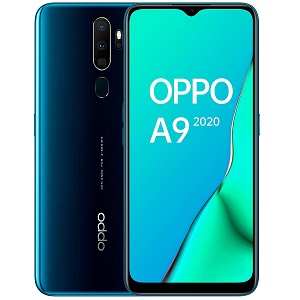
Envie de personnaliser votre OPPO A9 2020 sous ColorOS 6 (Android 9) ? Ce guide Mobidocs vous explique comment changer le fond d'écran, appliquer un thème, organiser l'écran d'accueil, ajouter des widgets, choisir le mode d'affichage des applications et modifier la taille du texte pour adapter votre smartphone à vos goûts et à vos besoins.
1 Changer le fond d'écran
- Pincez deux doigts sur un espace vide de l'écran d'accueil (rapprochez-les comme pour un zoom arrière) pour ouvrir le menu de personnalisation, puis appuyez sur Fonds d'écran.
- Vous pouvez aussi passer par Paramètres > Écran d'accueil et écran verrouillé, faire défiler jusqu'en bas de la page puis appuyer sur Définir le fond d'écran.
- Choisissez entre les fonds d'écran statiques, les fonds d'écran animés ou l'option Photos pour utiliser une image personnelle.
- Sélectionnez l'image souhaitée puis validez pour l'appliquer.
2 Appliquer un thème avec le Theme Store
- Ouvrez l'application Theme Store présente sur l'écran d'accueil de votre OPPO.
- Dans l'onglet Themes, parcourez les propositions puis appuyez sur celui qui vous plaît.
- Appuyez sur Download (Télécharger) pour le récupérer.
- Choisissez ensuite à quoi appliquer le thème : Lockscreen (écran verrouillé), Icon (icônes) ou Homescreen Wallpaper (fond d'écran d'accueil), puis appuyez sur Apply (Appliquer) et patientez quelques secondes le temps que les changements s'appliquent.
3 Organiser l'écran d'accueil et créer des dossiers
- Appuyez de façon prolongée sur une application jusqu'à ce que les icônes se mettent à vibrer.
- Faites glisser l'icône vers l'endroit souhaité pour la repositionner, puis appuyez sur la touche Accueil ou Retour pour enregistrer la nouvelle disposition.
- Pour créer un dossier, faites glisser une application par-dessus une autre : elles fusionnent automatiquement en un dossier que vous pouvez nommer.
- Pour sortir une application d'un dossier, ouvrez le dossier, maintenez l'appui sur l'application concernée puis faites-la glisser hors du dossier.
4 Ajouter des widgets sur l'écran d'accueil
- Pincez deux doigts sur un espace vide de l'écran d'accueil pour ouvrir le menu de personnalisation.
- Appuyez sur Widgets : la liste de tous les widgets disponibles s'affiche (horloge, météo, calendrier, etc.).
- Maintenez l'appui sur le widget souhaité et faites-le glisser sur l'écran d'accueil, à un endroit où il y a suffisamment de place.
- Pour déplacer un widget déjà en place, maintenez l'appui dessus pendant environ 2 secondes puis faites-le glisser. Pour le supprimer, appuyez sur la croix qui apparaît en haut à gauche du widget.
5 Choisir entre l'écran d'accueil classique et le tiroir d'applications
- Ouvrez Paramètres > Écran d'accueil et écran verrouillé puis appuyez sur Mode de l'écran d'accueil (Home Screen Mode).
- Choisissez Mode standard pour que toutes les applications installées restent affichées directement sur l'écran d'accueil, comme sur la plupart des OPPO.
- Choisissez Mode tiroir (Drawer Mode) pour ranger toutes vos applications dans un tiroir séparé : il suffit alors de glisser un doigt vers le haut depuis l'écran d'accueil pour y accéder, un fonctionnement proche d'Android stock.
6 Modifier la taille du texte à l'écran
- Ouvrez Paramètres > Affichage et luminosité puis appuyez sur Taille de police (Font Size).
- Faites glisser le curseur vers la gauche pour réduire la taille du texte ou vers la droite pour l'agrandir.
- Le texte d'exemple affiché à l'écran change de taille immédiatement pour vous permettre de choisir le réglage qui vous convient.
À noter : ColorOS 6 sur l'A9 2020 ne propose pas de mode sombre système. Les réglages d'affichage disponibles sont le Night Shield (filtre anti-lumière bleue, avec réglage de température de couleur) et les options Affichage en couleur / noir et blanc / Confort de lecture nocturne, qui n'inversent pas les couleurs de l'interface comme le ferait un vrai mode sombre.
Nous espérons que ce guide sur Personnaliser votre smartphone pour votre OPPO A9 2020 vous a été utile. Une question ? Posez-la sur le forum ou retrouvez nos guides en vidéo sur YouTube.


