Guide Oppo
Démarrage et première utilisation
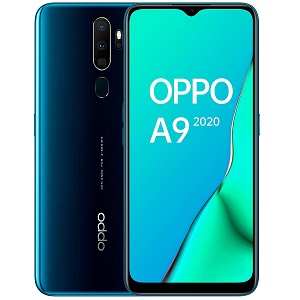
OPPO A9 2020
Android 9
Vous venez d'acheter un OPPO A9 2020 et vous l'allumez pour la première fois ? Ce guide Mobidocs vous accompagne pas à pas dans l'assistant de configuration ColorOS : choix de la langue, connexion au Wi-Fi, compte Google, sécurité de l'écran et transfert de vos données. De quoi démarrer votre OPPO sereinement.
Contenu sponsorisé
1 Choisir la langue
- Au premier allumage, l'assistant de configuration OPPO s'affiche.
- Balayez l'écran pour parcourir la liste des langues disponibles, puis sélectionnez la vôtre.
- Validez votre choix avec "Suivant".
2 Activer les données mobiles et se connecter au Wi-Fi
- L'écran suivant propose d'utiliser les données cellulaires, activées par défaut. Appuyez sur "Continuer".
- Le téléphone recherche ensuite les réseaux Wi-Fi disponibles. Sélectionnez le vôtre dans la liste et saisissez le mot de passe.
- Vous pouvez aussi appuyer sur "Ignorer" pour configurer le Wi-Fi plus tard.
3 Accepter les conditions d'utilisation
- Lisez les conditions d'utilisation d'OPPO puis appuyez sur "Continuer".
- Validez avec "Accepter" pour poursuivre la configuration.
- Les écrans suivants (programme d'amélioration de l'expérience, envoi des journaux d'erreurs) sont facultatifs : vous pouvez répondre "Non, merci" ou "Refuser" sans bloquer la suite.
Contenu sponsorisé
4 Se connecter à un compte Google
- L'assistant vous invite à vous connecter avec un compte Google.
- Saisissez votre adresse e-mail et votre mot de passe, ou créez un compte si vous n'en avez pas.
- Ce compte permet de retrouver vos contacts, vos photos et d'accéder au Play Store. Vous pouvez aussi appuyer sur "Ignorer" et le faire plus tard depuis les paramètres.
- Si vous vous connectez, faites défiler et acceptez les conditions d'utilisation des services Google.
5 Configurer le déverrouillage de l'écran
- OPPO propose de configurer une méthode de déverrouillage (code, schéma ou empreinte digitale selon le modèle).
- Suivez les instructions à l'écran pour la mettre en place.
- Vous pouvez aussi appuyer sur "Ignorer" : ce réglage reste accessible plus tard dans les paramètres de sécurité.
6 Importer vos données depuis un ancien téléphone
- L'assistant propose d'importer les données (contacts, photos, applications) d'un ancien téléphone.
- Si vous configurez un téléphone neuf, sélectionnez "Définir comme nouveau téléphone OPPO".
- Si vous souhaitez transférer vos données, suivez les instructions affichées à l'écran pour connecter votre ancien appareil.
Contenu sponsorisé
7 Finaliser la configuration
- Le téléphone recherche les dernières mises à jour logicielles disponibles.
- Appuyez sur "Démarrer" pour terminer l'assistant.
- Votre OPPO A9 2020 est prêt à être utilisé.
Nous espérons que ce guide sur Démarrage et première utilisation pour votre OPPO A9 2020 vous a été utile. Une question ? Posez-la sur le forum ou retrouvez nos guides en vidéo sur YouTube.


