Guide Motorola
Démarrage et première utilisation
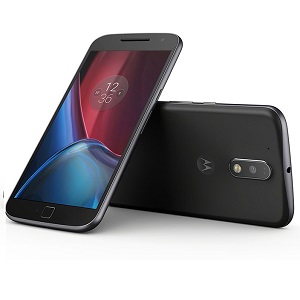
Motorola G4
Android 6
Vous venez de recevoir un nouveau Motorola sous Android 6 et vous voulez le mettre en route sans erreur ? Ce guide Mobidocs vous accompagne pas à pas dans l'assistant de configuration : choix de la langue, connexion au Wi-Fi, compte Google, sécurité de l'écran et derniers réglages avant de retrouver votre écran d'accueil.
Contenu sponsorisé
1 Choisir la langue et démarrer la configuration
- Au premier allumage de votre Motorola, un écran de bienvenue s'affiche : appuyez sur la flèche pour démarrer la procédure.
- Si votre carte SIM est protégée par un code, saisissez le code PIN puis validez.
- Choisissez la langue que vous souhaitez utiliser sur votre téléphone, puis appuyez sur Suivant.
2 Se connecter au réseau Wi-Fi
- Votre Motorola affiche la liste des réseaux Wi-Fi détectés à proximité.
- Touchez le nom de votre réseau, saisissez le mot de passe puis validez pour vous connecter.
- Si vous préférez continuer sans Wi-Fi pour le moment, appuyez sur Ignorer : vous pourrez vous connecter plus tard depuis les paramètres.
3 Valider les conditions et la confidentialité
- Les informations sur la confidentialité et les conditions d'utilisation de Google s'affichent à l'écran.
- Lisez-les puis appuyez sur Accepter et continuer pour poursuivre la configuration.
Contenu sponsorisé
4 Ajouter votre compte Google
- Connectez-vous avec votre compte Google existant en saisissant votre adresse e-mail puis votre mot de passe, ou créez-en un nouveau si vous n'en avez pas.
- Un compte Google est nécessaire pour accéder au Play Store, aux sauvegardes et aux autres services Google sur votre Motorola.
- Si vous ne souhaitez pas le configurer maintenant, appuyez sur Pas maintenant, puis sur Suivant pour continuer sans compte.
5 Sécuriser l'écran de votre Motorola
- L'assistant vous propose de protéger l'appareil avec un verrouillage d'écran (code, schéma ou mot de passe selon le modèle).
- Pour l'activer, laissez la case cochée et suivez les instructions affichées pour créer votre code de verrouillage.
- Pour passer cette étape, décochez la case Protéger l'appareil puis appuyez sur Ignorer : un message vous demande de confirmer, appuyez sur Ignorer quand même.
- Vous pourrez activer ce verrouillage plus tard depuis les paramètres du téléphone.
6 Finaliser la configuration
- Appuyez sur OK pour terminer l'activation : votre Motorola affiche l'écran d'accueil, la configuration est achevée.
- Avec Android 6, les applications ne demandent plus toutes leurs autorisations dès l'installation : chacune vous demande l'accès à vos contacts, à la caméra ou à votre position seulement au moment où vous l'utilisez pour la première fois. Il vous suffit d'appuyer sur Autoriser ou Refuser à ce moment-là.
Nous espérons que ce guide sur Démarrage et première utilisation pour votre Motorola G4 vous a été utile. Une question ? Posez-la sur le forum ou retrouvez nos guides en vidéo sur YouTube.


