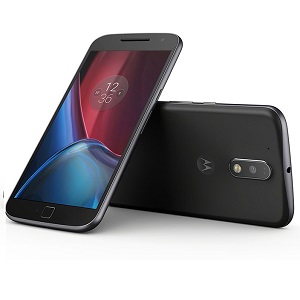
Guide Motorola
Importer et copier vos contacts
Vous venez de changer de téléphone ou vous insérez votre ancienne carte SIM dans votre Motorola sous Android 6 ? Ce guide vous explique comment récupérer vos contacts depuis votre compte Google et comment les importer depuis la carte SIM, pour retrouver tous vos numéros sans rien retaper.
1 Synchroniser vos contacts avec un compte Google
Si votre ancien téléphone était déjà un smartphone, le plus simple est de récupérer vos contacts via votre compte Google :
- Ouvrez Applications depuis l'écran d'accueil.
- Faites défiler et appuyez sur Paramètres.
- Faites défiler et appuyez sur Comptes.
- Appuyez sur Google, puis sélectionnez votre compte.
- Vérifiez que la case Contacts est bien cochée.
- Appuyez sur le bouton Menu (les trois points), puis sur Synchroniser maintenant.
Vos contacts Google sont alors synchronisés avec le téléphone.
2 Importer les contacts depuis la carte SIM
Si votre ancien téléphone n'était pas un smartphone, vos contacts sont probablement stockés sur la carte SIM. Voici comment les récupérer :
- Ouvrez Applications, puis appuyez sur Contacts.
- Appuyez sur le bouton IMPORTER DES CONTACTS affiché à l'écran.
- Sélectionnez Importer depuis la carte SIM.
- Appuyez sur le bouton Menu (les trois points), puis sur Tout importer.
Vos contacts sont enregistrés dans le téléphone et sur votre compte Google lors de la prochaine synchronisation.
3 Ajouter un contact manuellement
Pour créer une fiche contact de zéro, ouvrez l'application Contacts et repérez le bouton d'ajout, généralement une icône +. Remplissez le nom et le numéro, puis validez.
Nous espérons que ce guide sur Importer et copier vos contacts pour votre Motorola G4 vous a été utile. Une question ? Posez-la sur le forum ou retrouvez nos guides en vidéo sur YouTube.


