
Guide Huawei
Éteindre et allumer le Huawei Mate 7
Sous Android 6, ton Huawei Mate 7 reste fluide au quotidien. Mais comme tout smartphone, il peut se figer ou refuser de répondre. Voici comment l'allumer, l'éteindre et forcer son redémarrage, même écran bloqué.
1 Comment éteindre le Huawei Mate 7 ?
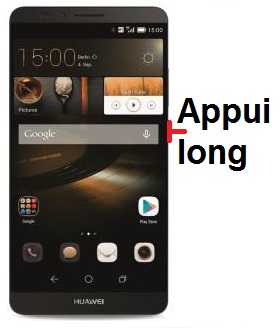
- Maintiens le bouton Marche/Arrêt enfoncé quelques secondes.
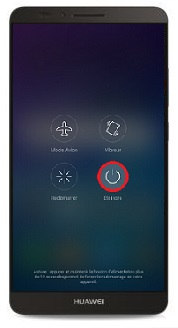
- Dans le menu qui apparaît, appuie sur Éteindre.
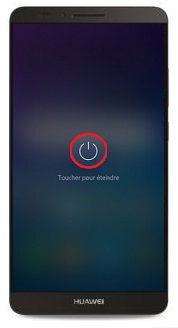
- Confirme si ton Huawei Mate 7 te le demande : l'écran s'éteint complètement.
2 Forcer le redémarrage du Huawei Mate 7
Ton Huawei Mate 7 ne répond plus ou reste figé ? Force le redémarrage, sans perdre tes données :
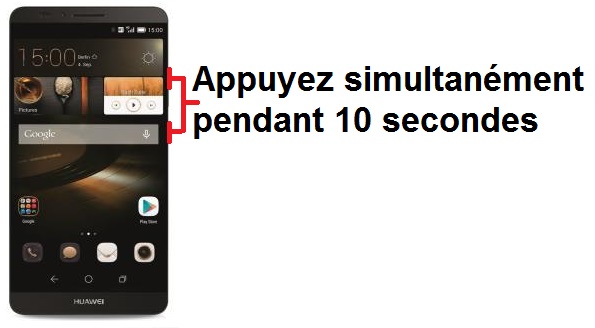
- Maintiens le bouton Marche/Arrêt enfoncé pendant une dizaine de secondes, sans le relâcher.
- Continue jusqu'à ce que le téléphone vibre et que le logo Huawei réapparaisse.
- Relâche et laisse Android 6 redémarrer tout seul.
Garde le doigt sur le seul bouton Marche/Arrêt : c'est la méthode sûre sur tous les Huawei.
3 Forcer l'arrêt si le Huawei Mate 7 est bloqué
Écran totalement figé, tactile inerte ? Le même appui long débloque l'appareil :
- Maintiens le bouton Marche/Arrêt enfoncé 15 secondes environ, jusqu'à ce que l'écran s'éteigne et que le téléphone vibre.
- Une fois Android 6 relancé, tu peux l'éteindre normalement via le menu d'alimentation.
Toujours rien à l'écran ? Branche-le sur son chargeur une dizaine de minutes avant de réessayer : la batterie était peut-être vide.

4 Comment allumer le Huawei Mate 7 ?
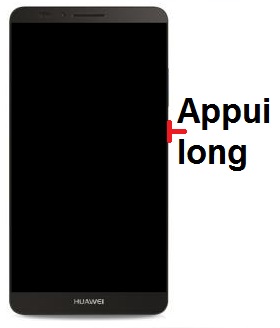
- Appuie longuement sur le bouton Marche/Arrêt, situé sur le côté droit de ton Huawei Mate 7.
- Garde-le enfoncé jusqu'à l'apparition du logo Huawei, puis relâche.
- Patiente quelques secondes le temps que Android 6 démarre.
- Si une carte SIM est insérée, saisis ton code PIN pour accéder au réseau mobile.

Nous espérons que ce guide d'allumage et d'extinction pour votre Huawei Mate 7 vous a été utile. Une question ? Posez-la sur le forum ou retrouvez nos guides en vidéo sur YouTube.


