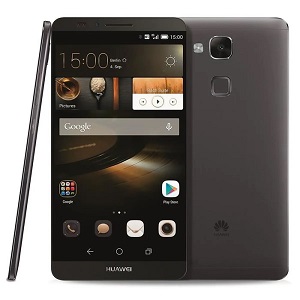
Guide Huawei
Personnaliser votre smartphone
Huawei Mate 7
Android 6
Envie de rendre votre Huawei sous Android 6 plus agréable et adapté à vos besoins ?
Ce guide Mobidocs vous explique comment personnaliser l’écran d’accueil, changer le fond d’écran, ajouter des widgets, organiser les applications et modifier les sons de votre Huawei Android 6 pour un usage quotidien plus confortable.
Contenu sponsorisé
1 Changer le fond d’écran
- Maintenez un espace vide de l’écran d’accueil appuyé pendant quelques secondes.
- Sélectionnez Fonds d’écran.
- Choisissez une image parmi les fonds proposés ou dans votre galerie.
- Validez pour appliquer le fond d’écran à l’accueil, à l’écran de verrouillage, ou aux deux.
2 Ajouter et gérer les widgets
- Maintenez un espace vide de l’écran d’accueil appuyé.
- Sélectionnez Widgets.
- Parcourez la liste des widgets disponibles (horloge, météo, notes, etc.).
- Maintenez le widget souhaité appuyé et déposez-le à l’endroit voulu sur l’écran d’accueil.
- Ajustez la taille du widget si nécessaire en maintenant appuyé puis en étirant ses bords.
3 Organiser les applications
- Pour déplacer une application, maintenez son icône appuyée et déplacez-la vers l’emplacement souhaité.
- Pour créer un dossier, faites glisser une application sur une autre.
- Renommez le dossier en appuyant sur son nom et en saisissant le libellé souhaité (par exemple : “Outils” ou “Réseaux sociaux”).
Contenu sponsorisé
4 Modifier le thème de votre Huawei Android 6
- Ouvrez l’application Thèmes si disponible sur votre appareil.
- Parcourez les thèmes proposés (fonds d’écran, icônes, couleurs).
- Téléchargez et appliquez le thème souhaité pour personnaliser l’apparence générale de votre smartphone.
5 Personnaliser les sons et les notifications
- Rendez-vous dans Paramètres > Son.
- Modifiez la sonnerie pour les appels entrants en choisissant parmi les sons proposés ou votre musique.
- Changez le son des notifications pour les messages ou alertes.
- Ajustez le volume des sonneries, notifications et alarmes selon vos préférences.
6 Changer la taille des polices
- Allez dans Paramètres > Affichage > Taille de police.
- Sélectionnez la taille souhaitée (petite, normale, grande, très grande).
- Cette personnalisation améliore le confort de lecture selon vos besoins.
Nous espérons que ce guide sur Personnaliser votre smartphone pour votre Huawei Mate 7 vous a été utile. Une question ? Posez-la sur le forum ou retrouvez nos guides en vidéo sur YouTube.


