Contenu sponsorisé

Guide Google

Naviguer sur Internet

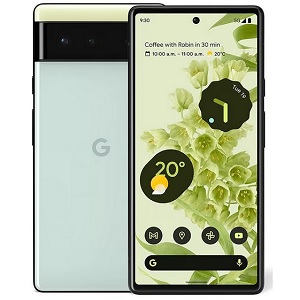
Google Pixel 6 Android 12

Votre Google Pixel 6 sous Android 12 est livré avec Chrome, le navigateur par défaut. Ce guide Mobidocs vous explique comment ouvrir une page, gérer vos onglets, enregistrer un favori, consulter votre historique, naviguer en toute confidentialité et effacer vos données de navigation.

Contenu sponsorisé

1 Ouvrir une page dans Chrome

Ouvrez l'application Chrome sur votre téléphone.

  • Appuyez sur la barre d'adresse en haut de l'écran.
  • Saisissez l'adresse du site ou les mots de votre recherche.
  • Appuyez sur le résultat souhaité, ou sur Accéder ou Continuer pour ouvrir la page.

2 Ouvrir et gérer plusieurs onglets

Chrome vous permet de garder plusieurs pages ouvertes en même temps sous forme d'onglets.

  • Ouvrez Chrome.
  • En haut à droite, appuyez sur Plus, puis sur Nouvel onglet pour en ouvrir un nouveau.
  • Appuyez sur Changer d'onglet, à droite de la barre d'adresse, pour afficher tous vos onglets ouverts et passer de l'un à l'autre.

3 Enregistrer un site en favori

Gardez un accès rapide à vos sites préférés en les ajoutant à vos favoris.

  • Ouvrez Chrome et accédez au site que vous souhaitez retrouver facilement.
  • À droite de la barre d'adresse, appuyez sur Plus, puis sur Ajouter aux favoris.
  • Pour retrouver vos favoris, appuyez sur Plus, puis sur Favoris.
Contenu sponsorisé

4 Consulter votre historique de navigation

Chrome garde en mémoire les pages que vous avez consultées, ce qui vous permet de les retrouver facilement.

  • Ouvrez Chrome.
  • En haut à droite, appuyez sur Plus, puis sur Historique.
  • Appuyez sur une entrée de la liste pour rouvrir la page correspondante.

6 Effacer les données de navigation

Vous pouvez supprimer votre historique, vos cookies et les données enregistrées par les sites que vous avez consultés.

  • Ouvrez Chrome.
  • À droite de la barre d'adresse, appuyez sur Plus, puis sur Supprimer les données de navigation.
  • Choisissez une période, puis appuyez sur Plus d'options pour sélectionner précisément l'historique, les cookies ou les images et fichiers en cache à supprimer.
  • Appuyez sur Supprimer les données pour valider.
Contenu sponsorisé

7 Définir Chrome comme navigateur par défaut

Lorsque Chrome est votre navigateur par défaut, les liens que vous ouvrez (depuis un e-mail ou une autre application) s'affichent automatiquement dedans.

  • Ouvrez les Paramètres de votre téléphone.
  • Appuyez sur Applications.
  • Dans la rubrique Général, appuyez sur Applications par défaut.
  • Appuyez sur Application de navigateur, puis sélectionnez Chrome.

8 Rechercher un mot précis sur une page

Pour retrouver rapidement une information sur une longue page web, utilisez la recherche intégrée à Chrome.

  • Ouvrez la page concernée dans Chrome.
  • En haut à droite, appuyez sur Plus, puis sur Rechercher sur la page.
  • Saisissez le mot recherché et appuyez sur Rechercher. Les résultats correspondants apparaissent en surbrillance sur la page.

Nous espérons que ce guide sur Naviguer sur Internet pour votre Google Pixel 6 vous a été utile. Une question ? Posez-la sur le forum ou retrouvez nos guides en vidéo sur YouTube.

Notre sélection Amazon
PowerLocus Casque Bluetooth
Annonce Amazon

PowerLocus Casque Bluetooth

Casque stéréo à haute définition, logiciel et technologie de réduction du bruit spécifiquement élaborés qui vise à diffuser la musique de votre iPod à un tout autre niveau

La boutique Samsung
Annonce Amazon

La boutique Samsung

Bienvenue dans la boutique officielle Samsung sur Amazon ! Smartphones Galaxy, tablettes, montres connectées, écouteurs sans fil et accessoires : retrouvez tout l’univers Samsung réuni en un seul endroit.

Liens d'affiliation · en tant que Partenaire Amazon, nous percevons une commission sur les achats éligibles.