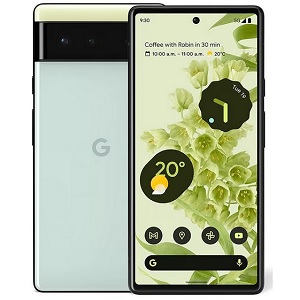
Guide Google
Importer et copier vos contacts
Vous venez de configurer votre Google Pixel 6 sous Android 12 et vous voulez retrouver tous vos contacts ? Ce guide Mobidocs vous explique comment les importer depuis une carte SIM, un fichier .vcf ou votre compte Google, et comment vérifier que la synchronisation fonctionne bien.
1 Importer les contacts depuis une carte SIM
- Insérez la carte SIM contenant vos contacts dans votre Pixel 6, puis ouvrez l'application Contacts.
- En bas de l'écran, appuyez sur Organiser, puis sur Gérer la carte SIM.
- Sélectionnez la liste de contacts à importer ainsi que le compte de destination (votre compte Google, par exemple).
- Appuyez sur Importer pour copier tous les contacts de la SIM vers ce compte.
2 Importer les contacts depuis un fichier .vcf
Si vous disposez d'un fichier .vcf (exporté depuis un autre téléphone ou reçu par e-mail), vous pouvez l'importer directement :
- Ouvrez l'application Contacts.
- En bas de l'écran, appuyez sur Organiser, puis sur Importer à partir d'un fichier.
- Si plusieurs comptes sont configurés sur le Pixel 6, choisissez celui dans lequel enregistrer les contacts importés.
- Recherchez le fichier .vcf dans le stockage du téléphone ou dans Google Drive, puis sélectionnez-le pour lancer l'import.
3 Vérifier la synchronisation avec votre compte Google
Sur un Pixel, les contacts liés à un compte Google se synchronisent automatiquement dès que vous êtes connecté. Pour vérifier ou activer cette synchronisation :
- Ouvrez l'application Paramètres.
- Appuyez sur Mots de passe et comptes.
- Sélectionnez votre compte Google, puis appuyez sur Synchronisation du compte.
- Vérifiez que l'option Contacts est activée. Si ce n'est pas le cas, appuyez dessus pour l'activer.
4 Sauvegarder automatiquement les contacts de l'appareil et de la SIM
Vous pouvez demander à Google d'enregistrer automatiquement, dans votre compte Google, les contacts stockés directement sur l'appareil ou sur la carte SIM :
- Ouvrez l'application Paramètres, puis appuyez sur Google.
- Appuyez sur Tous les services, puis sur Sauvegarde et restauration.
- Appuyez sur Synchro de Google Contacts.
- Activez l'option de synchronisation automatique et choisissez le compte Google de destination.
5 Transférer les contacts depuis un ancien téléphone Android ou un iPhone
Lors de la première configuration du Pixel 6 (ou en le rapprochant plus tard d'un ancien appareil), Android propose un transfert de données incluant les contacts :
- Depuis un autre téléphone Android : rapprochez les deux appareils ou reliez-les par câble, puis suivez les instructions affichées à l'écran pour choisir les données à copier, dont les contacts.
- Depuis un iPhone : installez l'application Passer à Android sur l'iPhone, puis suivez les instructions pour connecter les deux appareils et sélectionner les contacts à transférer.
Dans les deux cas, si vos contacts sont déjà associés à un compte Google, ils apparaîtront automatiquement sur le Pixel 6 dès la connexion à ce compte.
Nous espérons que ce guide sur Importer et copier vos contacts pour votre Google Pixel 6 vous a été utile. Une question ? Posez-la sur le forum ou retrouvez nos guides en vidéo sur YouTube.


