Contenu sponsorisé

Guide Crosscall

Sauvegarder & restauration

Crosscall Core X3 Android 8.1

Les données de votre smartphone sont précieuses. N’hésitez pas à effectuer régulièrement une sauvegarde de votre Crosscall Core X3. Avec l’application Google, sauvegarder et restaurer votre Crosscall Core X3 devient très facile.
Conserver vos photos, vidéos, SMS, contacts, paramètres, etc…
Vous souhaitez récupérer vos données ? Comment faire une restauration de votre Crosscall Core X3 sous android 8.1 ?

Contenu sponsorisé

1 Comment effectuer une sauvegarde du contenu du Crosscall ?

Sauvegarder le contenu de votre Crosscall avec l’application Google.

  • Faites glisser vers le haut, puis sélectionnez l’icône paramètres.
  • Appuyez sur le menu système.
  • Appuyez sur le menu sauvegarde.
  • Cochez sauvegarder sur Google Drive.
  • Ajoutez votre compte de sauvegarde : adresse Gmail
  • Ensuite, appuyez sur sauvegarder maintenant.
  • Appuyez sur sauvegarder maintenant.
  • Attention : si vous utilisez les données mobiles pour votre sauvegarde un message d’avertissement apparait.


Comment effectuer une sauvegarde du contenu du Crosscall ?

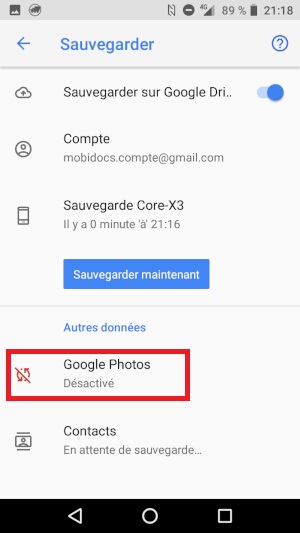
2 Sauvegarder vos photos et vidéos sur Google Photo.

  • Appuyez sur le menu Google Photos.
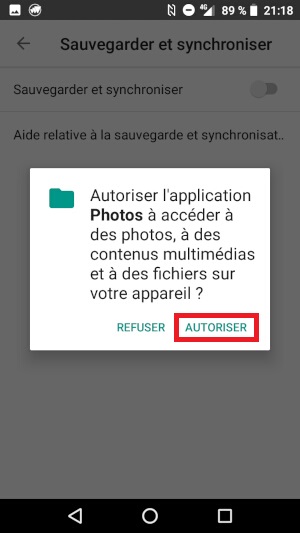
  • Ensuite le bouton autoriser.
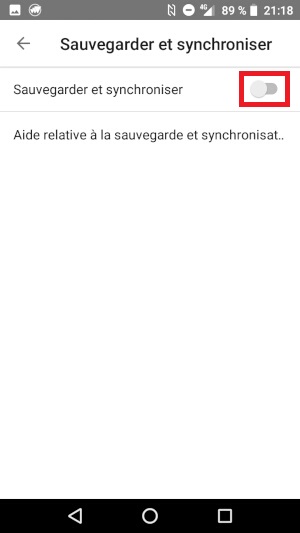
  • Cochez sauvegarder et synchroniser.
  • Appuyez sur le menu modifier paramètres
  • Réglez votre choix : Haute qualité ou taille d’origine.
  • Si vous avez beaucoup de photos privilégiez la haute qualité, sinon la taille d’origine.
  • Ensuite, si votre forfait le permet vous pouvez cochez utiliser les données mobiles. Sinon vos photos seront sauvegardées uniquement quand vous serez en Wi-Fi.
  • Une fois les réglages effectués, appuyez sur retour.
  • Appuyez sur OK.
  • La synchronisation commence.
  • N’oubliez pas aussi de sauvegarder vos albums.
  • Sélectionnez l’onglet album.
  • Ouvrez vos albums.
  • Cochez sauvegarder et synchroniser.


Sauvegarder vos photos et vidéos sur Google Photo.
Contenu sponsorisé

3 Copier vos contacts sur votre Compte Google.

  • Faites glisser l’écran vers le haut, puis sélectionnez l’icône contacts.
  • Ensuite, appuyez sur les 3 traits.
  • Appuyez sur le menu copier.
  • Ensuite, sélectionnez appareil, puis suivant
  • Puis, sélectionnez votre compte Google, puis suivant.
  • Cochez tout vos contacts.
  • Puis, appuyez sur valider.


Copier vos contacts sur votre Compte Google.

4 Restaurer les données de son Crosscall

Vos données ont été sauvegardé, comment procéder à leurs restauration après une réinitialisation complète de votre Crosscall Core X3.

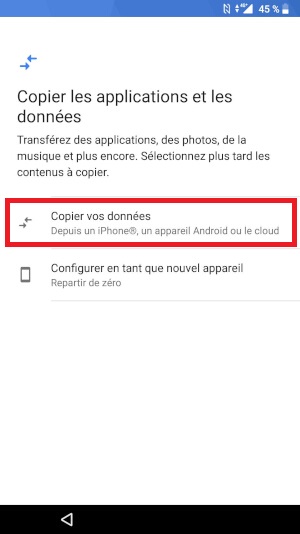
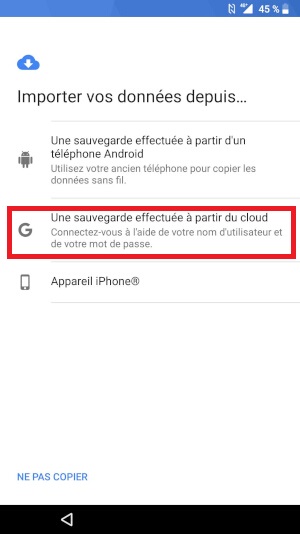
  • La restauration se fait pendant l’assistant de démarrage.
  • Sélectionnez le menu copier vos données, puis une sauvegarde effectuée à partir du cloud.
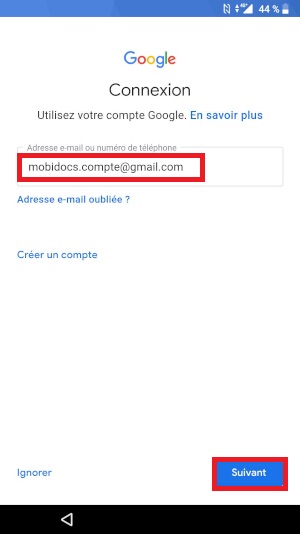
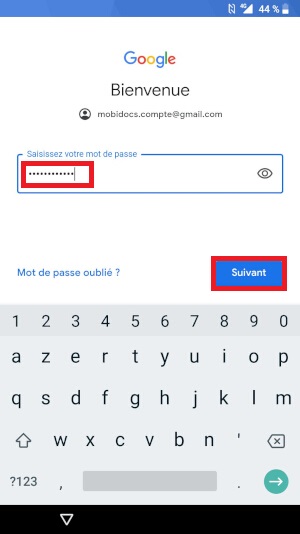
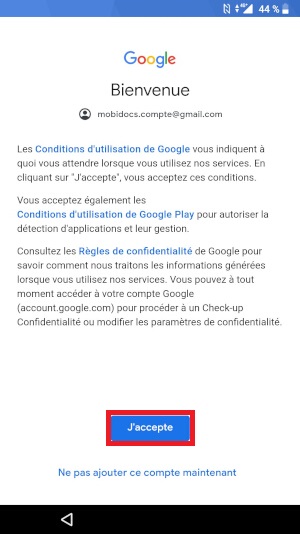
  • Indiquez votre compte de sauvegarde puis le mot de passe.
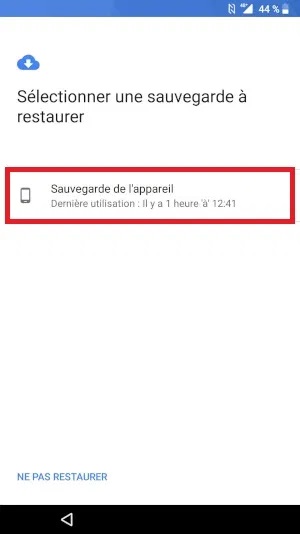
  • Sélectionnez la sauvegarde à restaurer
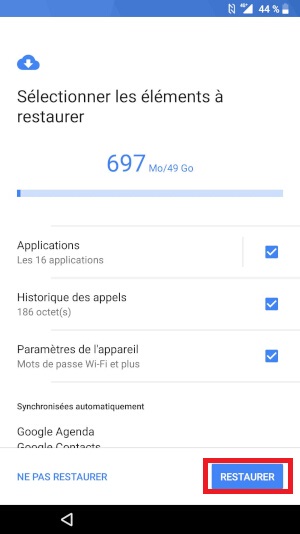
  • Vérifiez que les cases soit bien coché, puis appuyez sur le bouton restaurer.
Restaurer les données de son Crosscall

Nous espérons que ce guide sur Sauvegarder & restauration pour votre Crosscall Core X3 vous a été utile. Une question ? Posez-la sur le forum ou retrouvez nos guides en vidéo sur YouTube.

Notre sélection Amazon
Spigen Rugged Armor pour Xiaomi 14
Annonce Amazon

Spigen Rugged Armor pour Xiaomi 14

Pour les utilisateurs du Xiaomi 14 recherchant une protection discrète et efficace. Cette coque allie un design sobre en fibre de carbone à une prise en main sécurisée grâce à son grip latéral. Sa technologie Air Cushion et sa mousse XRD absorbent les chocs pour préserver votre smartphone au quotidien.

UGREEN Nexode 65 W GaN trois ports
Annonce Amazon

UGREEN Nexode 65 W GaN trois ports

Pour remplacer plusieurs chargeurs par un seul bloc secteur. Ce modèle 65 W alimente jusqu’à trois appareils simultanément et reconnaît les protocoles de charge rapide courants (Power Delivery, Quick Charge). La technologie GaN II lui permet de rester compact tout en intégrant les protections contre la surtension et la surchauffe.

Liens d'affiliation · en tant que Partenaire Amazon, nous percevons une commission sur les achats éligibles.