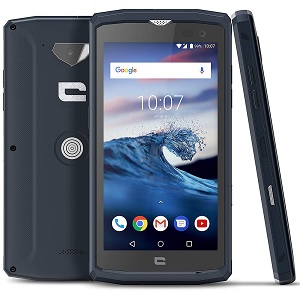
Guide Crosscall
Personnaliser votre smartphone
Votre Crosscall Action X3 sous Android 7 peut s'adapter à vos habitudes. Ce guide Mobidocs vous explique comment changer le fond d'écran, ajouter des widgets, organiser les icônes sur l'écran d'accueil et ajuster la taille du texte affiché.
1 Changer le fond d'écran
Posez le doigt sur une zone vide de l'écran d'accueil et maintenez-le appuyé quelques secondes. L'éditeur de l'écran d'accueil s'ouvre.
Sélectionnez Fonds d'écran dans les options proposées, puis choisissez une image parmi celles disponibles sur le téléphone ou dans votre galerie de photos. Validez pour l'appliquer.
2 Ajouter des widgets sur l'écran d'accueil
Depuis l'écran d'accueil, posez le doigt sur une zone vide et maintenez l'appui pour ouvrir l'éditeur. Sélectionnez Widgets dans les options proposées.
Parcourez la liste des widgets disponibles, puis posez le doigt sur celui que vous souhaitez ajouter et faites-le glisser vers l'emplacement voulu sur l'écran d'accueil.
Pour retirer un widget, maintenez le doigt dessus jusqu'à ce que l'option Supprimer apparaisse en haut de l'écran, puis faites-le glisser vers cette zone.
3 Organiser les icônes et créer des dossiers
Pour déplacer une icône, posez le doigt dessus et maintenez l'appui jusqu'à ce qu'elle se détache, puis faites-la glisser vers son nouvel emplacement.
Pour regrouper plusieurs applications dans un dossier, déposez une icône directement sur une autre. Un dossier se crée automatiquement avec les deux applications à l'intérieur. Vous pouvez y ajouter d'autres icônes en répétant l'opération, et lui donner un nom en appuyant sur son intitulé.
4 Adapter la taille du texte affiché
Ouvrez les Paramètres du téléphone, puis rendez-vous dans la rubrique consacrée à l'affichage de l'écran. Cherchez le réglage de taille du texte ou de taille d'affichage.
Faites glisser le curseur pour agrandir ou réduire la taille du texte et des éléments affichés à l'écran. L'aperçu se met à jour en direct pour vous aider à choisir le confort de lecture qui vous convient.
5 Régler le délai de mise en veille de l'écran
Ouvrez les Paramètres, puis la rubrique Affichage, et sélectionnez Veille.
Choisissez le délai après lequel l'écran s'éteint automatiquement en l'absence d'utilisation. Un délai court économise la batterie, un délai plus long évite que l'écran ne s'éteigne trop vite pendant la lecture.
Nous espérons que ce guide sur Personnaliser votre smartphone pour votre Crosscall Action X3 vous a été utile. Une question ? Posez-la sur le forum ou retrouvez nos guides en vidéo sur YouTube.


