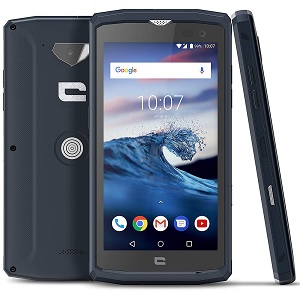
Guide Crosscall
Démarrage et première utilisation
Vous venez de recevoir votre Crosscall Action X3 ou vous l'allumez pour la première fois après une réinitialisation ? L'assistant de configuration d'Android 7 vous guide pas à pas : code PIN, langue, cartes SIM, Wi-Fi et compte Google. Voici comment le suivre du début à la fin.
1 Allumer l'appareil et saisir le code PIN
Allumez votre Action X3. Si votre carte SIM est protégée par un code PIN, saisissez-le puis validez.
- Sur un modèle double SIM avec deux cartes protégées, saisissez d'abord le code PIN de la carte SIM 1, validez, puis faites de même pour la carte SIM 2 en validant avec OK.
- Faites ensuite glisser l'écran vers le haut pour déverrouiller l'appareil.
2 Choisir la langue
Le français est présélectionné.
- Sélectionnez la langue souhaitée dans la liste si besoin.
- Appuyez sur Commencer pour poursuivre.
3 Définir les cartes SIM par défaut
Le Action X3 acceptant deux cartes SIM, l'assistant vous demande quelle carte utiliser par défaut pour chaque usage.
- Sélectionnez la carte SIM à utiliser pour les données mobiles.
- Faites de même pour les appels, puis pour les SMS.
Ce choix reste modifiable plus tard dans les réglages. Sélectionnez ensuite Configurer en tant que nouvel appareil pour continuer.
4 Se connecter au Wi-Fi
L'assistant propose de rejoindre un réseau Wi-Fi.
- Sélectionnez votre réseau dans la liste et saisissez le mot de passe, ou appuyez sur Ignorer si vous préférez configurer le Wi-Fi plus tard.
- Appuyez sur Continuer.
5 Ajouter un compte Google (facultatif)
L'assistant propose ensuite d'utiliser un compte Google.
- Si vous ne souhaitez pas le configurer maintenant, appuyez sur Ignorer, puis confirmez en appuyant à nouveau sur Ignorer.
Un compte Google permet de retrouver vos contacts, vos e-mails et vos applications via le Play Store. Vous pourrez toujours en ajouter un plus tard depuis les réglages du téléphone.
6 Finaliser la configuration
Les derniers écrans terminent la mise en route de votre Action X3.
- Personnalisez votre nom si l'écran le demande, puis appuyez sur Suivant.
- Pour la protection du téléphone (code, schéma), appuyez sur Pas maintenant, puis confirmez avec Ignorer quand même. Vous pourrez configurer un verrouillage plus tard.
- Acceptez les services Google en appuyant sur Accepter, puis sélectionnez L'opération est terminée.
- Si une autorisation pour l'application Lanceur de téléphone est demandée, appuyez sur Autoriser, puis sur OK.
L'écran d'accueil s'affiche : votre Crosscall Action X3 est prêt à l'emploi.
Nous espérons que ce guide sur Démarrage et première utilisation pour votre Crosscall Action X3 vous a été utile. Une question ? Posez-la sur le forum ou retrouvez nos guides en vidéo sur YouTube.


