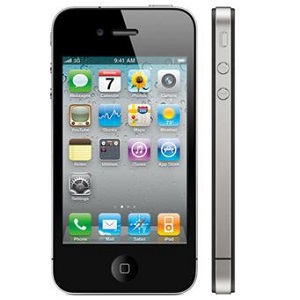
Guide Apple
Importer et copier vos contacts
Que vous veniez d’un ancien smartphone ou que vous changiez simplement de carte SIM, il est essentiel de retrouver vos contacts sans perdre de temps. iOS 9, bien qu’ancienne version du système Apple, permet d’importer et copier facilement vos contacts depuis plusieurs sources : carte SIM, iCloud, Gmail, ou via une sauvegarde iTunes.
Dans cette fiche, découvrez les différentes méthodes pour transférer et copier vos contacts sur un iPhone fonctionnant sous iOS 9.
📦 Ce dont vous avez besoin
- Un iPhone sous iOS 9
- Une connexion Wi-Fi ou une carte SIM (selon le cas)
- Le compte source des contacts (iCloud, Gmail, autre appareil)
1 Importer les contacts depuis une carte SIM
Remarque : Les iPhones ne permettent pas de sauvegarder vers la SIM, uniquement d’importer.
- Insérez votre carte SIM contenant les contacts dans l’iPhone.
- Allez dans Réglages.
- Touchez Mail, Contacts, Calendrier.
- Faites défiler jusqu’à Importer les contacts SIM.
- Sélectionnez le compte vers lequel vous souhaitez importer (iCloud, par exemple).
- Patientez pendant l’importation.
2 Synchroniser les contacts via iCloud
Si vos anciens contacts sont sauvegardés sur iCloud, voici comment les récupérer :
- Allez dans Réglages > iCloud.
- Connectez-vous avec votre identifiant Apple.
- Activez l’option Contacts.
- Les contacts s’affichent automatiquement dans l’app Téléphone > Contacts.
3 Ajouter un compte Gmail ou Outlook
Si vos contacts sont stockés sur un compte Google ou Microsoft :
- Allez dans Réglages > Mail, Contacts, Calendrier.
- Touchez Ajouter un compte.
- Choisissez Google ou Outlook.
- Entrez vos identifiants.
- Activez Contacts lors de la configuration du compte.
- Les contacts se synchronisent automatiquement.
4 Transférer depuis un autre iPhone avec iTunes
- Connectez l’ancien iPhone à iTunes et faites une sauvegarde complète.
- Connectez ensuite votre nouvel iPhone sous iOS 9.
- Dans iTunes, choisissez Restaurer la sauvegarde.
- Sélectionnez la sauvegarde contenant vos contacts.
- Les contacts seront copiés automatiquement.
Nous espérons que ce guide sur Importer et copier vos contacts pour votre Apple iPhone 4S vous a été utile. Une question ? Posez-la sur le forum ou retrouvez nos guides en vidéo sur YouTube.


