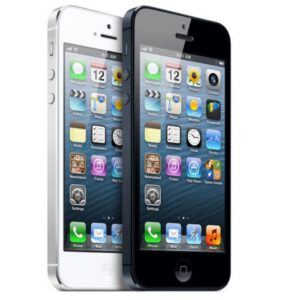
Guide Apple
Importer et copier vos contacts
Vous venez de récupérer un iPhone 5 sous iOS 10 et vous voulez y retrouver vos contacts ? Ce guide Mobidocs vous montre comment les importer depuis une carte SIM, un compte iCloud ou un ancien téléphone, pour ne rien perdre de votre répertoire.
1 Importer vos contacts depuis la carte SIM
Si vos contacts sont enregistrés sur la carte SIM de votre ancien téléphone, insérez-la dans votre iPhone 5 puis ouvrez l'app Réglages.
Allez dans Contacts, puis touchez Importer les contacts SIM.
Si plusieurs comptes sont configurés sur l'iPhone, choisissez celui dans lequel importer les contacts (par exemple votre compte iCloud), puis patientez le temps de l'importation.
2 Activer la synchronisation des contacts avec iCloud
Ouvrez l'app Réglages puis touchez iCloud.
Connectez-vous avec votre identifiant Apple si ce n'est pas déjà fait, ou touchez Créer un nouvel identifiant Apple si vous n'en avez pas encore.
Une fois connecté, activez l'interrupteur Contacts. Si un message vous demande de fusionner vos contacts existants avec iCloud, touchez Fusionner.
Vos contacts sont désormais sauvegardés en ligne et se synchronisent automatiquement avec vos autres appareils connectés au même identifiant Apple.
3 Récupérer vos contacts depuis un ancien iPhone
Si votre ancien téléphone était aussi un iPhone sauvegardé sur iCloud, vous pouvez restaurer cette sauvegarde sur votre iPhone 5 lors de sa configuration initiale.
Au démarrage de l'appareil (ou après une réinitialisation), suivez les écrans jusqu'à l'étape de restauration et choisissez Restaurer à partir d'une sauvegarde iCloud, puis connectez-vous avec l'identifiant Apple utilisé pour cette sauvegarde.
Vos contacts sont alors récupérés automatiquement avec le reste de vos données.
4 Transférer vos contacts depuis un téléphone Android
Apple propose l'app Transférer vers iOS pour copier vos contacts depuis un ancien téléphone Android. Installez-la depuis le Play Store sur votre appareil Android avant de commencer.
Lors de la configuration initiale de votre iPhone 5 (ou après une réinitialisation), suivez les instructions à l'écran jusqu'à l'étape qui propose de transférer des données depuis un appareil Android.
Ouvrez ensuite l'app Transférer vers iOS sur votre Android, acceptez les conditions, puis saisissez sur l'Android le code affiché à l'écran de votre iPhone pour lancer le transfert. Sélectionnez Contacts parmi les données à transférer.
5 Vérifier vos contacts importés
Une fois l'import terminé, ouvrez l'app Contacts sur votre iPhone 5.
Parcourez la liste pour vérifier que vos contacts sont bien présents et que les numéros et noms sont correctement affichés.
En cas de doublons après une fusion de comptes, touchez un contact concerné pour vérifier ses informations et le modifier si besoin.
Nous espérons que ce guide sur Importer et copier vos contacts pour votre Apple iPhone 5 vous a été utile. Une question ? Posez-la sur le forum ou retrouvez nos guides en vidéo sur YouTube.

![Coque [Étui Portefeuille]](https://mobidocs.fr/storage/690/conversions/01KQQ5YR35RYQ5J2V9DE29C7MT-mobile-medium.webp?v=1777820721)
