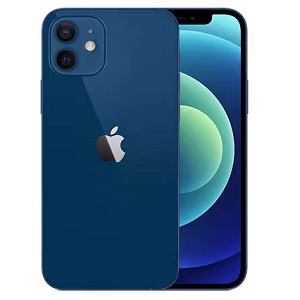
Guide Apple
Carte SIM & Code PIN
Tu viens de recevoir ton Apple iPhone 12 Pro et tu veux le mettre en route ? Ce guide t'explique comment glisser la carte nano-SIM dans le tiroir latéral, puis comment gérer le code PIN sous IOS 14. Il accepte une nano-SIM physique dans son tiroir, mais aussi une eSIM. Deux étapes rapides pour activer ta ligne et sécuriser ta SIM.
1 Insérer la carte SIM dans le Apple iPhone 12 Pro
- Éteins ton Apple iPhone 12 Pro (facultatif, mais plus prudent).
- Repère le petit trou du tiroir SIM, sur la tranche de l'iPhone, et enfonce doucement l'outil d'éjection fourni (ou un trombone déplié) jusqu'à ce que le tiroir sorte.
- Retire le tiroir et pose ta carte nano-SIM dedans, contacts dorés vers le bas, en respectant la forme du logement.
- Réinsère le tiroir bien à plat dans son emplacement, puis pousse-le jusqu'à ce qu'il soit à ras du châssis.
- Rallume ton Apple iPhone 12 Pro : le nom de ton opérateur s'affiche après quelques secondes.
- Tu préfères une eSIM ? Va plutôt dans Réglages > Données cellulaires > Ajouter une eSIM et suis les indications de ton opérateur.
2 Modifier le code PIN de la SIM sur Apple iPhone 12 Pro
Le code PIN protège ta carte SIM contre toute utilisation frauduleuse. Sur ton Apple iPhone 12 Pro, tu peux le personnaliser (le PIN par défaut de l'opérateur est souvent 0000) :
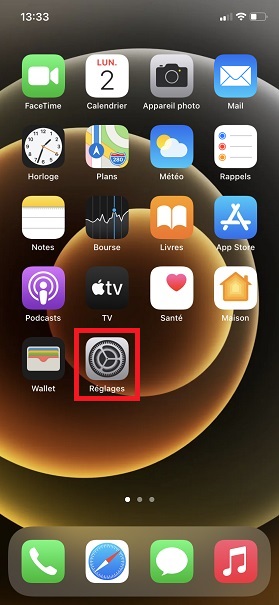
- Ouvre les Réglages de ton Apple iPhone 12 Pro.
- Touche Données cellulaires.
- Si ton iPhone a deux lignes (SIM + eSIM), sélectionne d'abord la ligne concernée.
- Ouvre PIN de la carte SIM et active l'option si elle ne l'est pas.
- Touche Modifier le PIN, saisis l'ancien code, puis choisis et confirme ton nouveau code.
Mémorise bien ce nouveau code : trois erreurs de suite bloquent la carte et réclament le code PUK.
.jpg)
.jpg)
.jpg)
.jpg)
.jpg)
.jpg)
3 Débloquer le code PUK sur Apple iPhone 12 Pro
Qu'est-ce qu'un code PUK ?
Dans le cas où vous échouez 3 fois dans la saisie du code PIN, le code PUK sur votre Apple iPhone 12 Pro sera demandé.
Où trouver le code PUK ?
- Sur le support de la carte SIM.
- Dans l'espace client de votre opérateur.
- Ou en contactant directement votre opérateur.
Comment débloquer le code PUK
- 1 Une manipulation existe pour débloquer votre code PUK.
- 2 Sélectionnez l'icône téléphone, puis le menu clavier.
-
3
Composez sur le clavier :
**05*code puk*nouveau pin*nouveau pin#
Nous espérons que ce guide sur la gestion de la carte SIM pour votre Apple iPhone 12 Pro vous a été utile. Une question ? Posez-la sur le forum ou retrouvez nos guides en vidéo sur YouTube.


