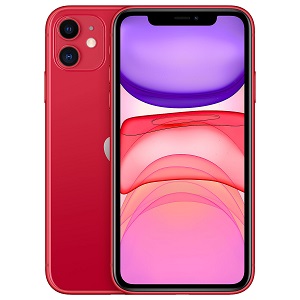
Guide Apple
Carte SIM & Code PIN
Avant d'utiliser ton Apple iPhone 11, tu dois y insérer une carte SIM et la protéger avec un code PIN. Sur cet iPhone sous IOS 14, la nano-SIM se loge dans un tiroir latéral qui s'ouvre avec l'outil d'éjection. Il accepte une nano-SIM physique dans son tiroir, mais aussi une eSIM. On voit ensemble l'insertion, puis le réglage du PIN.
1 Insérer la carte SIM dans le Apple iPhone 11
- Prends l'outil d'éjection livré dans la boîte (un trombone déplié fonctionne aussi).
- Insère la pointe dans le minuscule trou situé à côté du tiroir SIM, sur le côté de ton Apple iPhone 11, et appuie franchement : le tiroir se dégage.
- Sors le tiroir et dépose la carte nano-SIM, puce dorée vers le bas, en l'alignant sur la forme du support.
- Remets le tiroir dans le bon sens et enfonce-le délicatement jusqu'à ce qu'il soit parfaitement rentré.
- Redémarre l'iPhone si tu l'avais éteint : ta ligne est active dès que l'opérateur apparaît en haut de l'écran.
- Tu préfères une eSIM ? Va plutôt dans Réglages > Données cellulaires > Ajouter une eSIM et suis les indications de ton opérateur.
Tutoriel vidéo
2 Modifier le code PIN de la SIM sur Apple iPhone 11
Changer le code PIN de ta SIM renforce la sécurité de ta ligne. Voici la marche à suivre sur ton Apple iPhone 11 (PIN opérateur par défaut : 0000) :
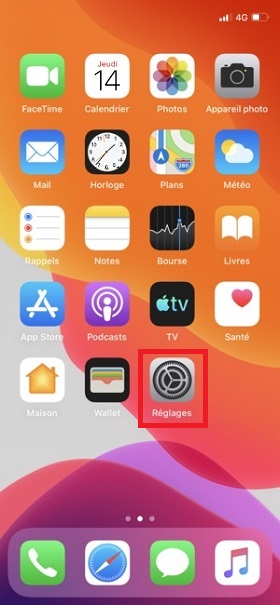
- Depuis l'écran d'accueil, ouvre les Réglages.
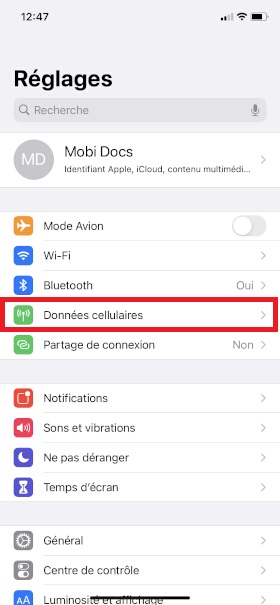
- Touche Données cellulaires.
- Sur un iPhone à double ligne, choisis la ligne à régler.
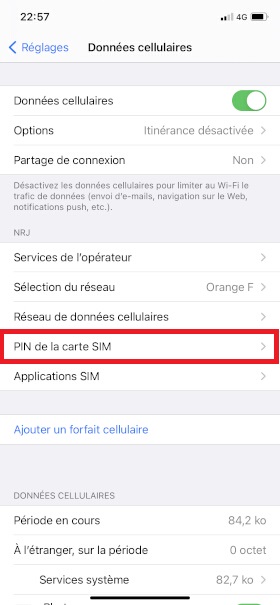
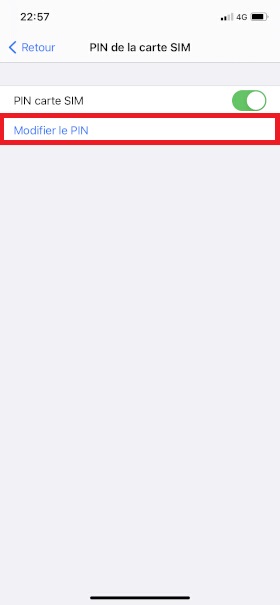
- Sélectionne PIN de la carte SIM, active-le au besoin, puis touche Modifier le PIN.
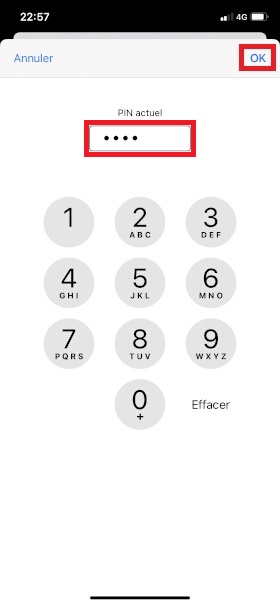
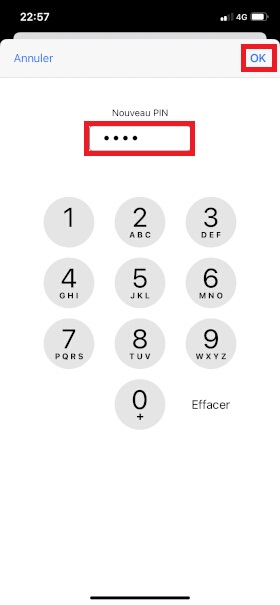
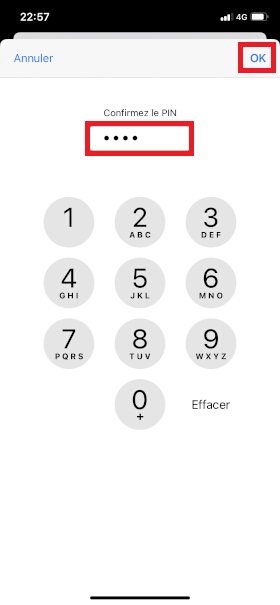
- Entre le PIN actuel, puis définis un nouveau code et confirme-le.
Note ce code en lieu sûr : après trois saisies erronées, la SIM se verrouille et il faut le code PUK de ton opérateur.
3 Débloquer le code PUK sur Apple iPhone 11
Qu'est-ce qu'un code PUK ?
Dans le cas où vous échouez 3 fois dans la saisie du code PIN, le code PUK sur votre Apple iPhone 11 sera demandé.
Où trouver le code PUK ?
- Sur le support de la carte SIM.
- Dans l'espace client de votre opérateur.
- Ou en contactant directement votre opérateur.
Comment débloquer le code PUK
- 1 Une manipulation existe pour débloquer votre code PUK.
- 2 Sélectionnez l'icône téléphone, puis le menu clavier.
-
3
Composez sur le clavier :
**05*code puk*nouveau pin*nouveau pin#
Nous espérons que ce guide sur la gestion de la carte SIM pour votre Apple iPhone 11 vous a été utile. Une question ? Posez-la sur le forum ou retrouvez nos guides en vidéo sur YouTube.

![Coque [Étui Portefeuille]](https://mobidocs.fr/storage/690/conversions/01KQQ5YR35RYQ5J2V9DE29C7MT-mobile-medium.webp?v=1777820721)
