
Guide Alcatel
Configurer la sécurité et le verrouillage
Protéger votre Alcatel est essentiel pour sécuriser vos données personnelles.
Grâce aux options de verrouillage Android 10, vous pouvez choisir entre code PIN, mot de passe, schéma ou empreinte digitale afin d’empêcher tout accès non autorisé à votre smartphone.
Ce guide vous explique pas à pas comment activer, configurer ou supprimer un verrouillage de sécurité sur votre Alcatel 3L.
1 Mettre en place un verrouillage de sécurité
Mettre un verrouillage sur votre Alcatel protège vos photos, messages et applications.
⚠️ Attention : n’oubliez pas le code que vous définissez, sinon votre téléphone sera bloqué.
Pour configurer un verrouillage :
- Faites glisser l’écran vers le haut.
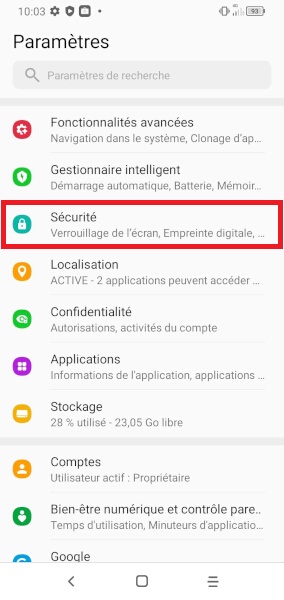
- Appuyez sur Paramètres.
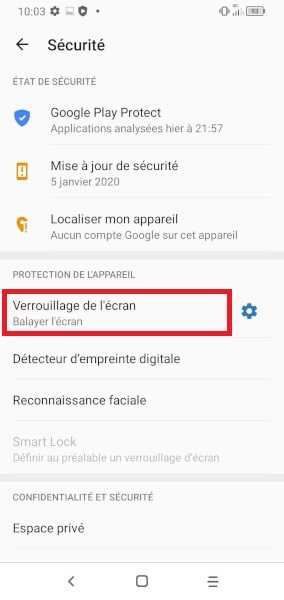
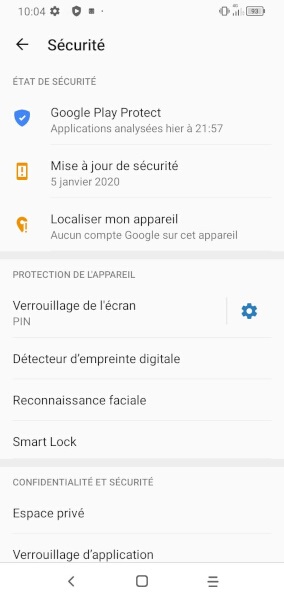
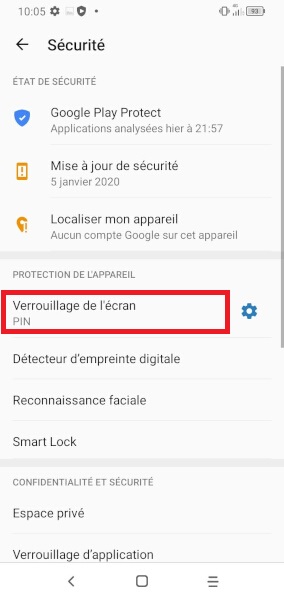
- Sélectionnez le menu Sécurité.
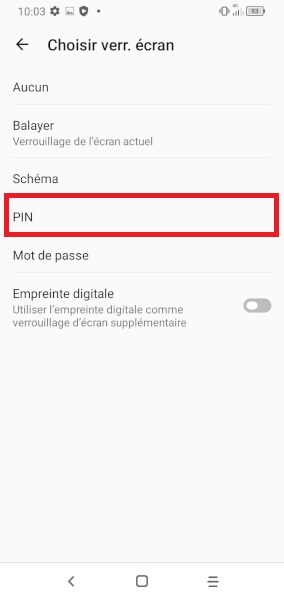
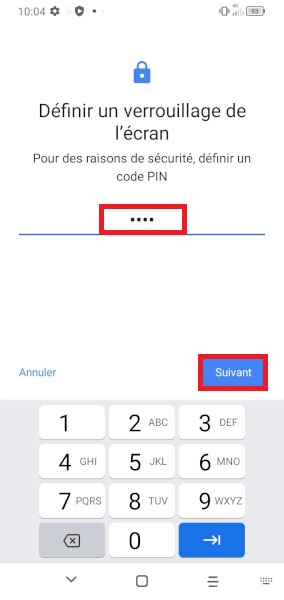
- Ouvrez Verrouillage de l’écran, puis choisissez le mode souhaité :
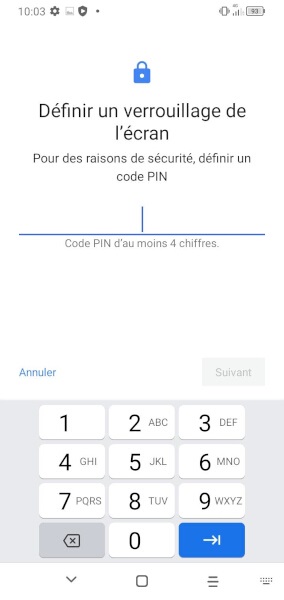
- PIN (code à 4 chiffres)
- Mot de passe
- Schéma à dessiner
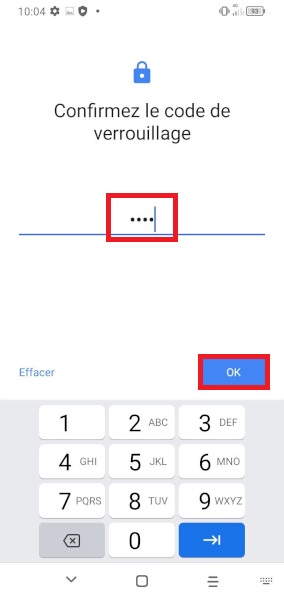
- Entrez votre code, puis appuyez sur Suivant et OK.
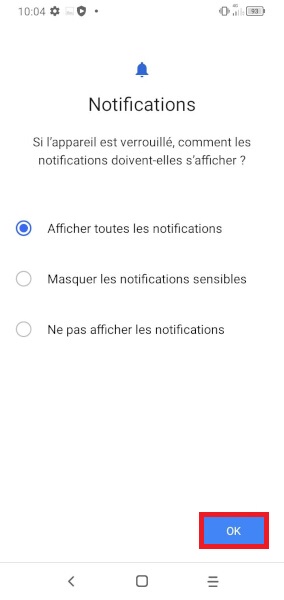
- Choisissez si les notifications doivent s’afficher sur l’écran verrouillé.
✅ Votre verrouillage est activé : votre smartphone est désormais protégé.
.jpg)
.jpg)
.jpg)
2 Configurer une empreinte digitale
Avant d’ajouter une empreinte digitale, vous devez d’abord définir un verrouillage principal (PIN, mot de passe ou schéma).
Pour enregistrer votre empreinte :
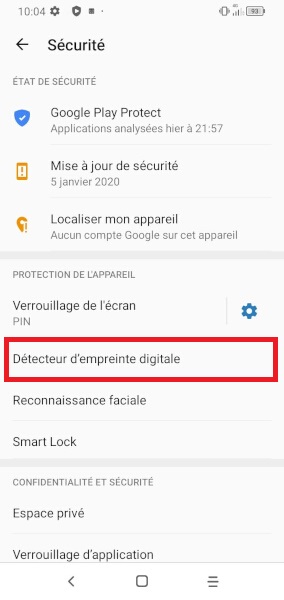
- Ouvrez Paramètres → Sécurité.
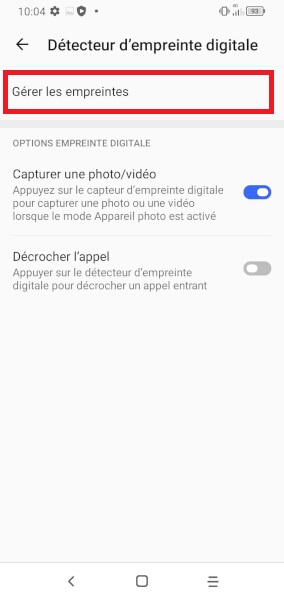
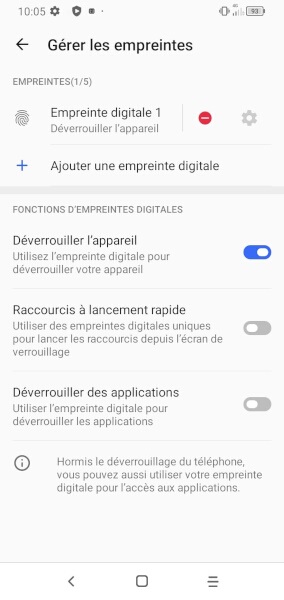
- Appuyez sur Détecteur d’empreinte digitale, puis sur Gérer les empreintes.
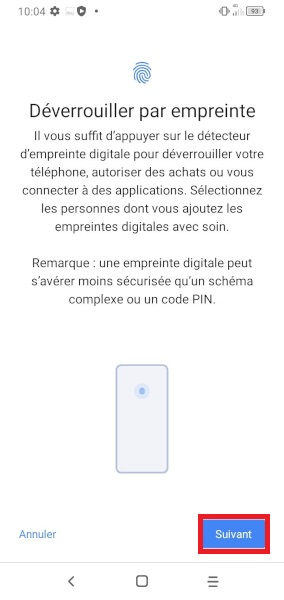
- Appuyez sur Suivant.
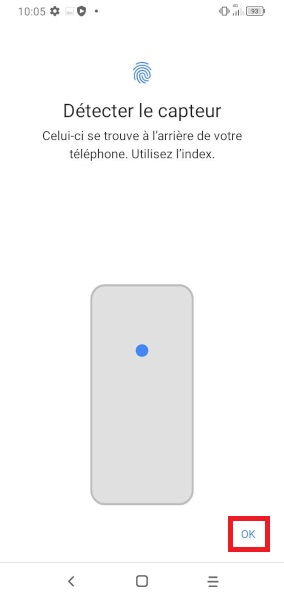
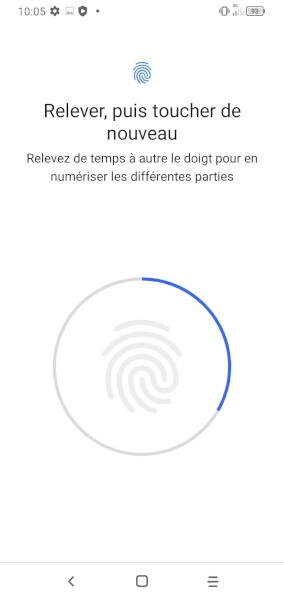
- Posez votre doigt sur le capteur plusieurs fois jusqu’à ce que l’enregistrement soit complet.
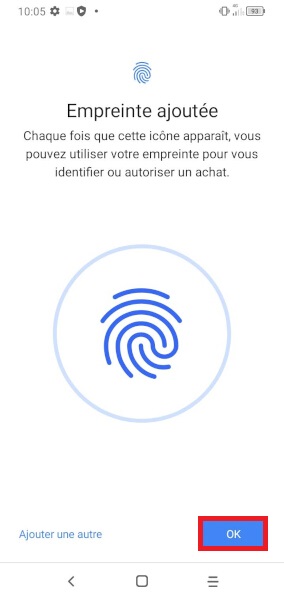
- Sélectionnez OK ou Ajouter une autre empreinte.
Votre empreinte est désormais enregistrée : vous pouvez déverrouiller votre téléphone d’un simple geste.
.jpg)
.jpg)
3 Supprimer le verrouillage de l’écran
Si vous souhaitez désactiver le verrouillage :
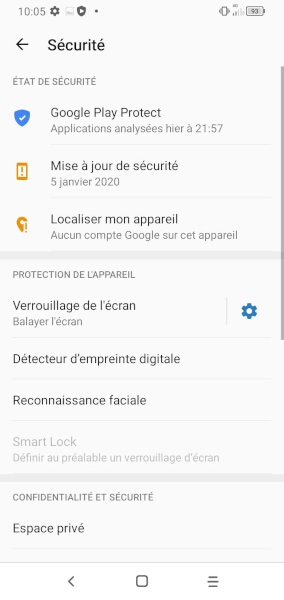
- Ouvrez Paramètres → Sécurité.
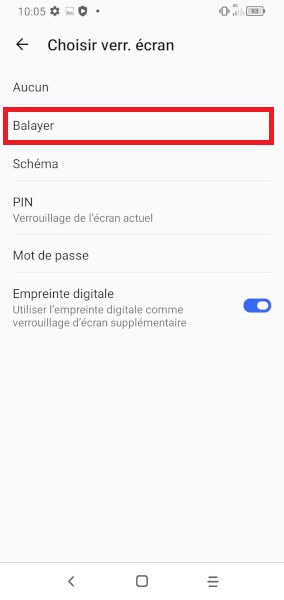
- Appuyez sur Verrouillage de l’écran.
- Saisissez votre code actuel.
- Sélectionnez Balayer.
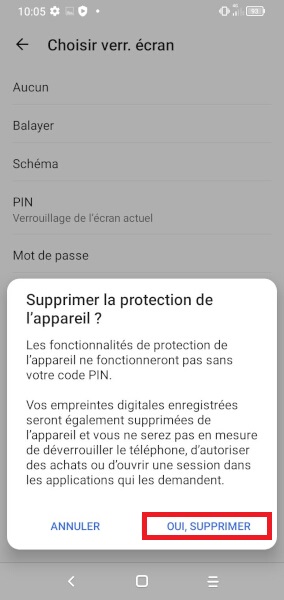
- Confirmez avec Oui, supprimer.
Le verrouillage de sécurité est maintenant désactivé.
.jpg)
Nous espérons que ce guide sur Configurer la sécurité et le verrouillage pour votre Alcatel 1V 2020 vous a été utile. Une question ? Posez-la sur le forum ou retrouvez nos guides en vidéo sur YouTube.


