
Guide Alcatel
Personnaliser votre smartphone
Vous souhaitez rendre votre Alcatel (Android 10) unique et adapté à vos goûts ? Que ce soit pour changer la sonnerie, modifier le fond d’écran, ajouter des widgets ou encore ajuster la taille du texte, Android 10 vous offre de nombreuses possibilités de personnalisation.
Découvrez dans ce guide complet toutes les étapes pour configurer votre smartphone selon vos envies.
1 Modifier la sonnerie
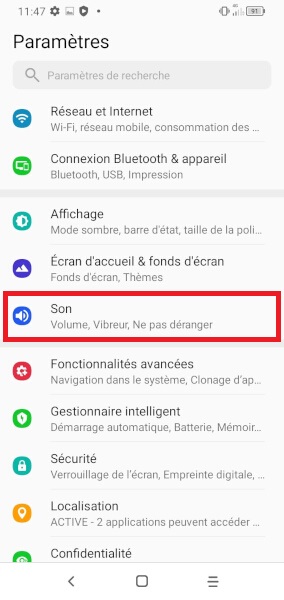
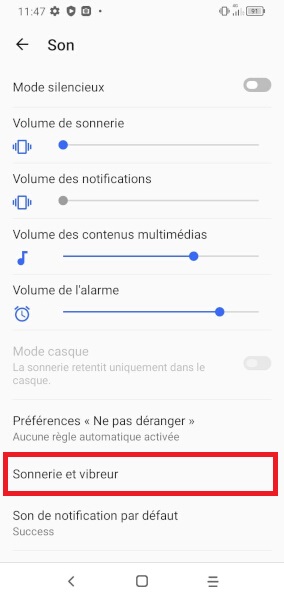
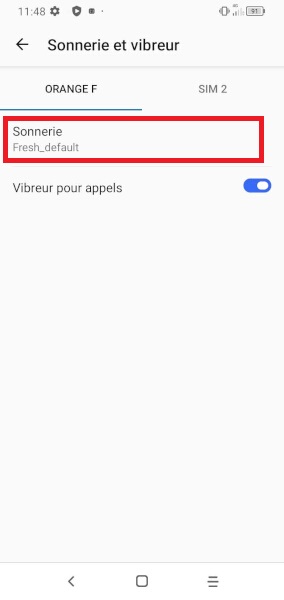
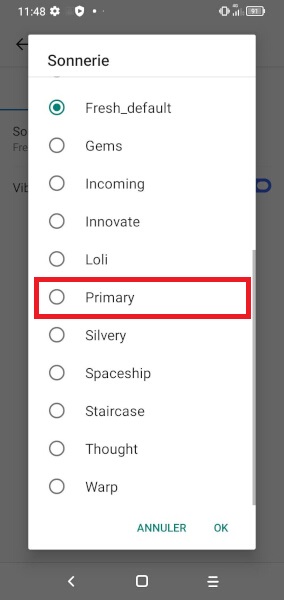
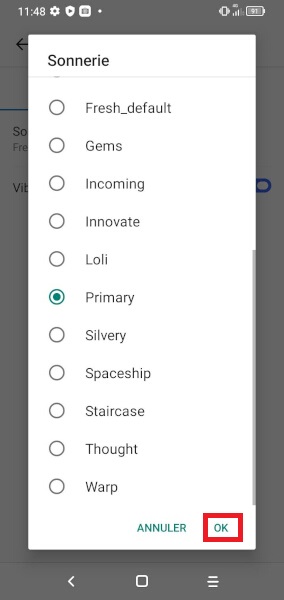
Pour changer la sonnerie des appels, SMS, e-mails ou notifications :
- Faites glisser l’écran vers le haut et ouvrez Paramètres.
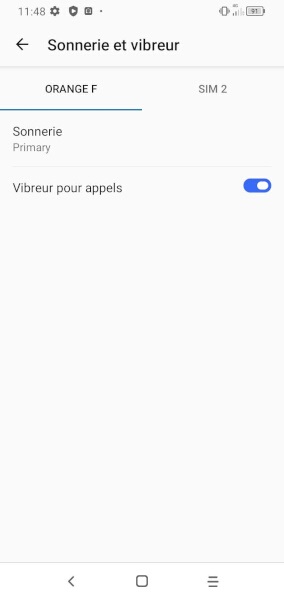
- Sélectionnez Son → Sonnerie et vibreur → Sonnerie.
- Choisissez le son souhaité et validez avec OK.
💡 Astuce : vous pouvez attribuer une sonnerie différente pour chaque type de notification afin d’identifier facilement vos alertes.
.jpg)
.jpg)
2 Mettre une musique en sonnerie
Envie d’utiliser votre chanson préférée ?
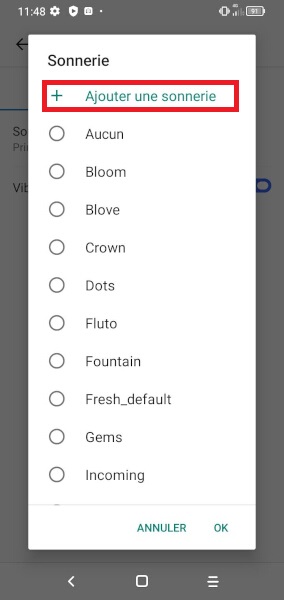
- Rendez-vous dans Paramètres > Son > Sonnerie.
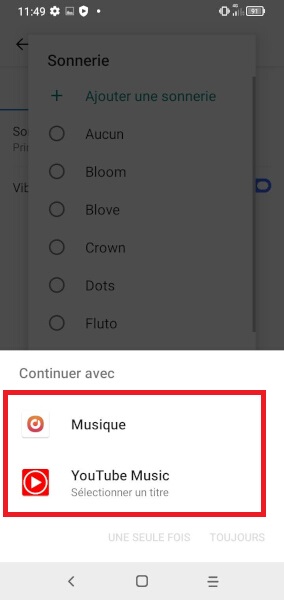
- Sélectionnez Ajouter une sonnerie.
- Choisissez la musique souhaitée dans votre bibliothèque.
3 Personnaliser les sons et vibrations
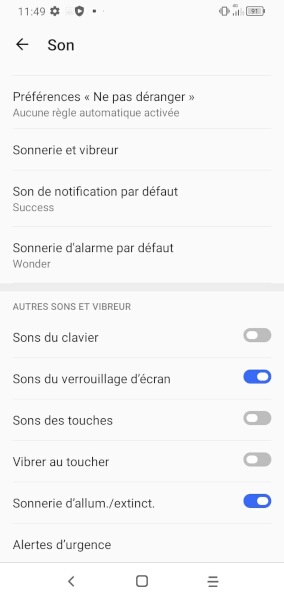
Dans le menu Son, vous pouvez activer ou désactiver :
- le son du clavier,
- le son de verrouillage,
- le son des touches,
- la vibration au toucher,
- la sonnerie au démarrage ou à l’extinction du smartphone.
4 Définir une sonnerie pour un contact
Pour reconnaître un contact dès la première sonnerie :
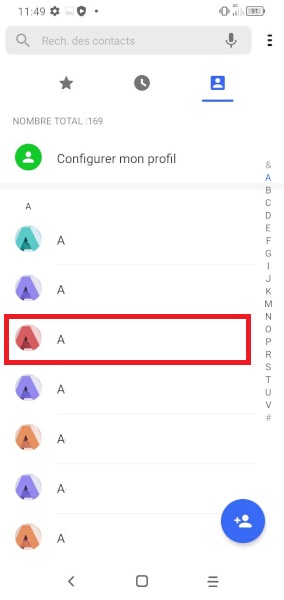
- Ouvrez l’application Contacts.
- Sélectionnez la personne souhaitée.
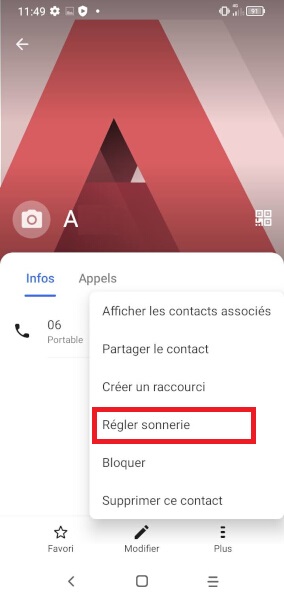
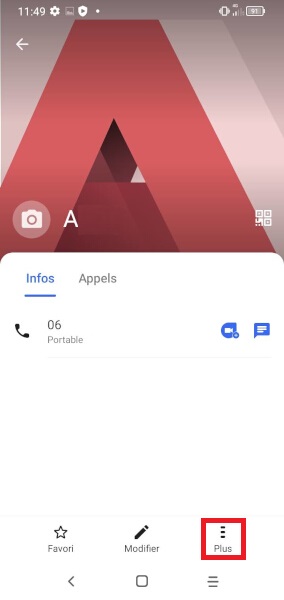
- Appuyez sur les trois points → Régler la sonnerie.
- Choisissez une sonnerie spécifique.
.jpg)
5 Changer le fond d’écran
Pour personnaliser l’écran d’accueil ou de verrouillage :
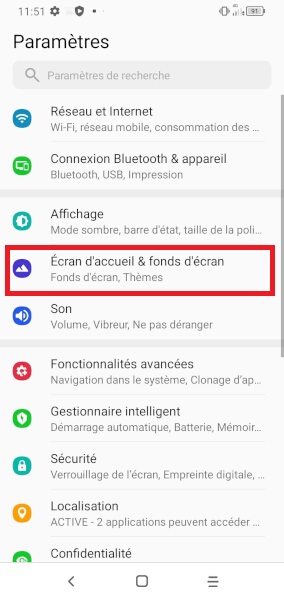
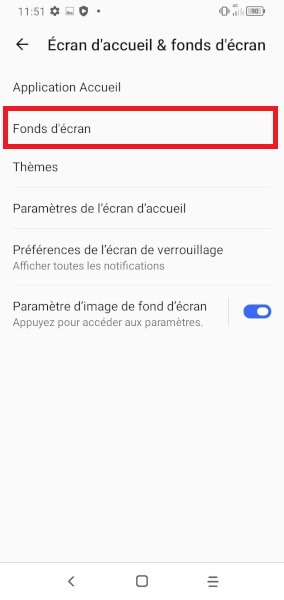
- Ouvrez Paramètres > Écran d’accueil & fonds d’écran.
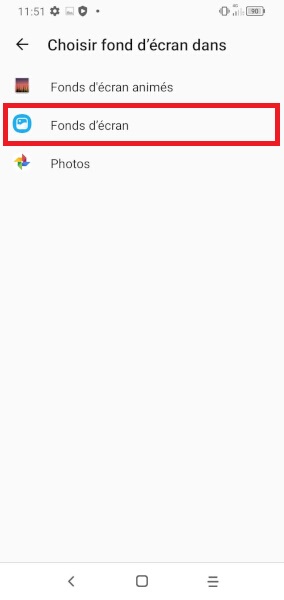
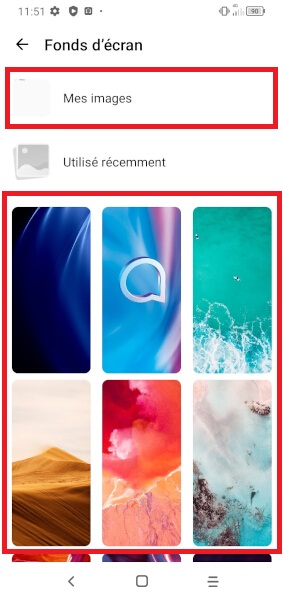
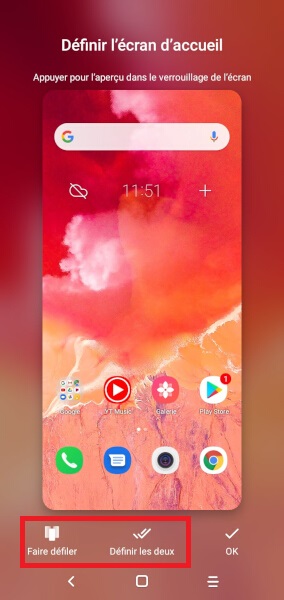
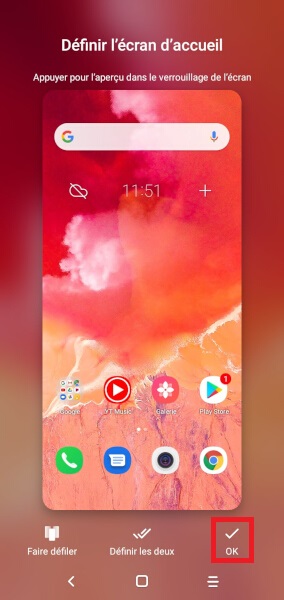
- Sélectionnez Fonds d’écran, puis choisissez une image proposée ou issue de votre galerie.
- Vous pouvez définir le fond d’écran pour l’accueil, le verrouillage, ou les deux.
💡 Option “Faire défiler” : votre image bougera lorsque vous naviguez entre les pages d’accueil.
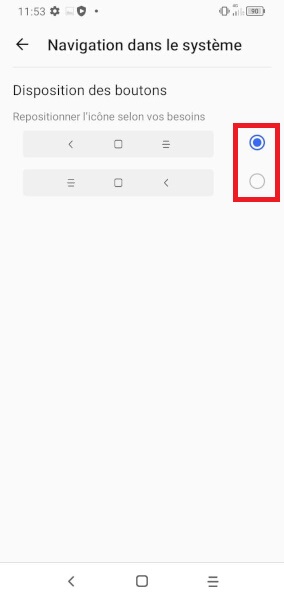
6 Modifier les boutons de navigation
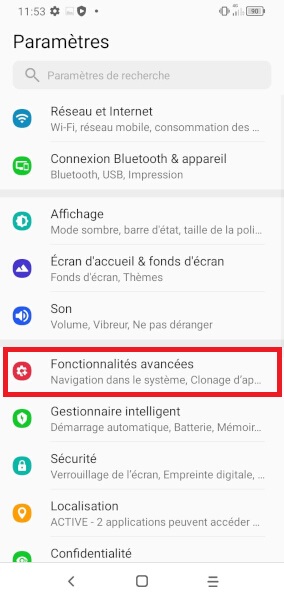
- Ouvrez Paramètres > Écran d’accueil & fonds d’écran > Fonctionnalités avancées.
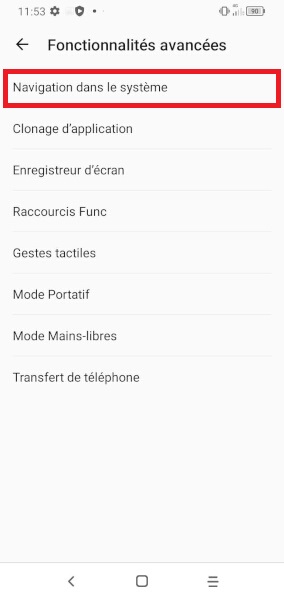
- Sélectionnez Navigation dans le système.
- Choisissez la disposition des boutons selon vos préférences.
.jpg)
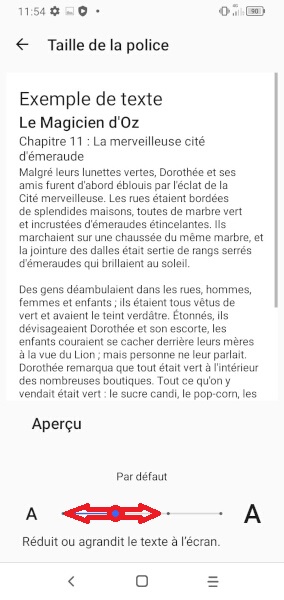
7 Ajuster la taille du texte
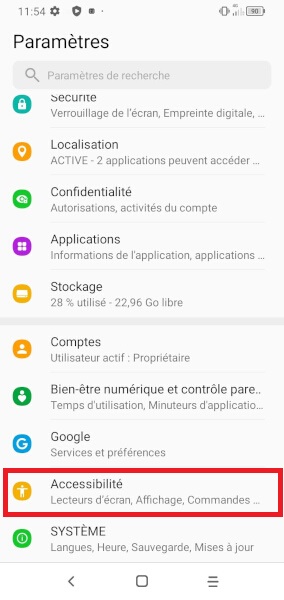
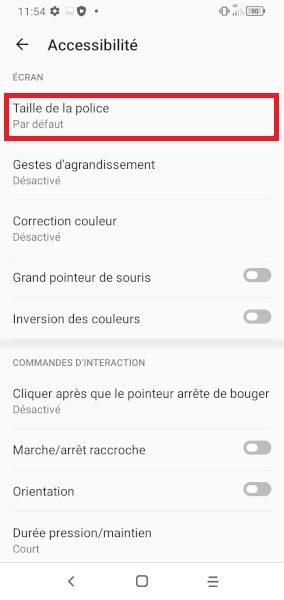
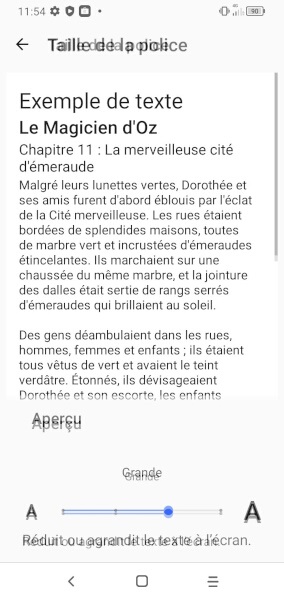
- Ouvrez Paramètres > Accessibilité > Taille de la police.
- Faites glisser le curseur pour augmenter ou réduire la taille du texte.
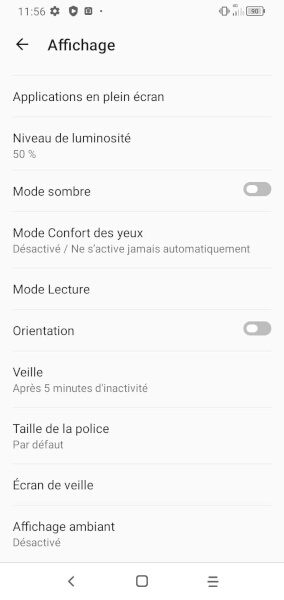
8 Modifier le délai de mise en veille.
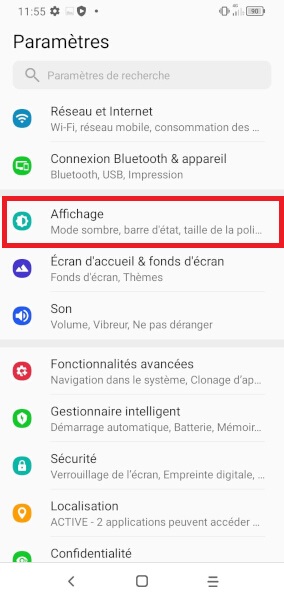
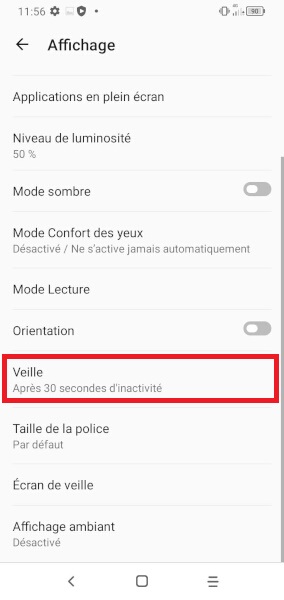
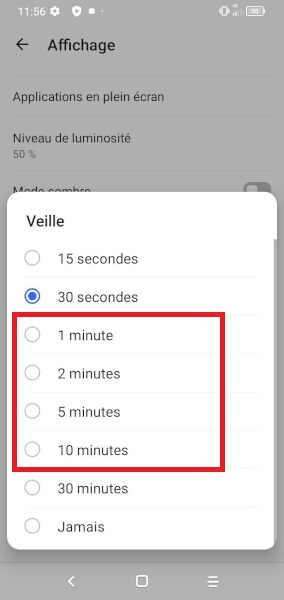
- Allez dans Paramètres > Affichage > Veille.
- Sélectionnez la durée avant que l’écran ne s’éteigne automatiquement.
9 Activer le mode sombre.
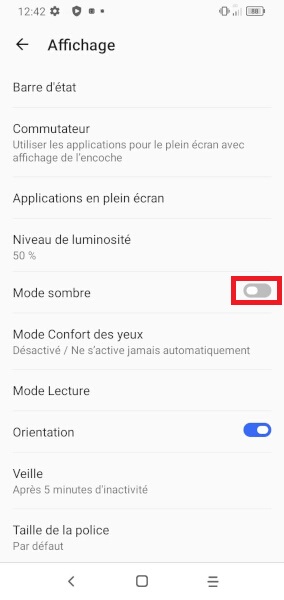
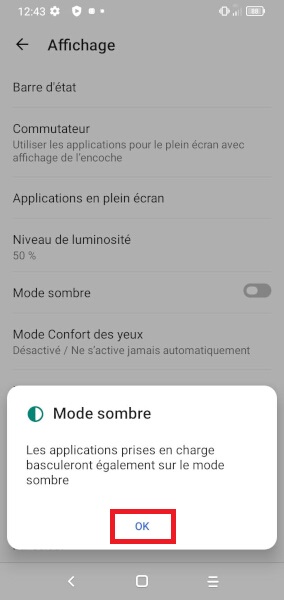
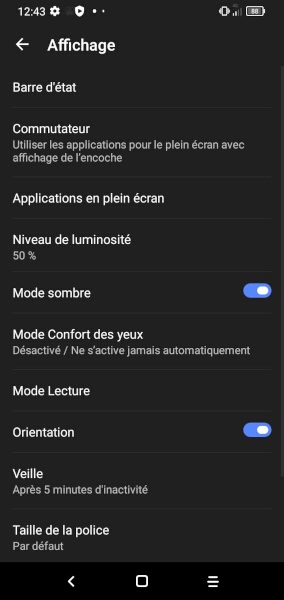
- Le mode sombre permet de reposer vos yeux et d’économiser la batterie.
- Rendez-vous dans Paramètres > Écran d’accueil & fonds d’écran.
- Activez Mode sombre.
10 Ajouter un widget à l’écran d’accueil
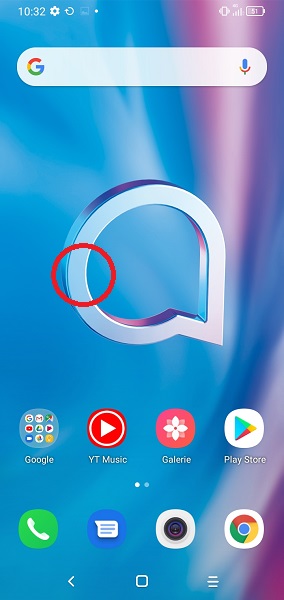
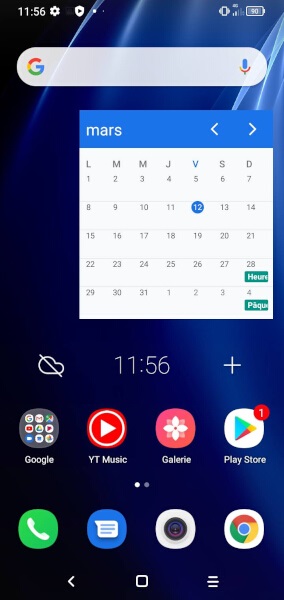
Les widgets affichent directement des informations (météo, calendrier, musique…) sur votre écran.
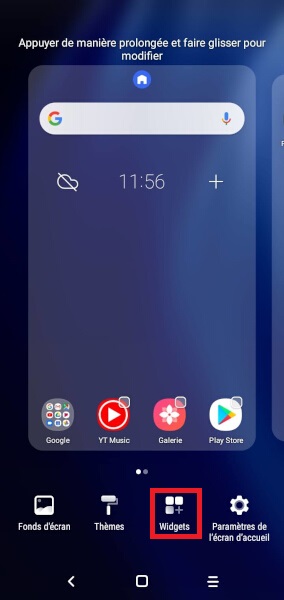
- Appuyez longuement sur une zone vide de l’écran d’accueil.
- Sélectionnez Widgets.
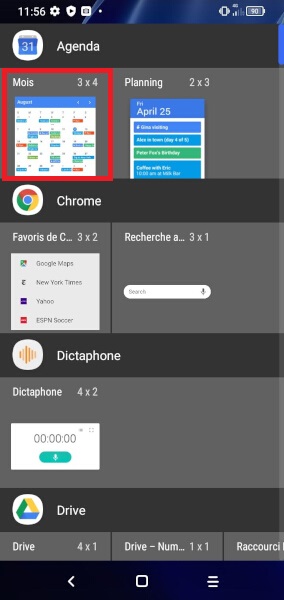
- Choisissez celui à ajouter et placez-le où vous voulez.
➡️ Pour supprimer un widget, effectuez un appui long dessus et faites-le glisser vers Supprimer.
Nous espérons que ce guide sur Personnaliser votre smartphone pour votre Alcatel 1V 2020 vous a été utile. Une question ? Posez-la sur le forum ou retrouvez nos guides en vidéo sur YouTube.


