Guide Samsung
Envoyer des SMS et MMS
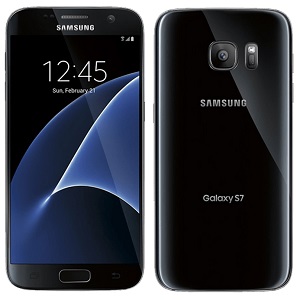
Samsung Galaxy S7
Android 7
Votre Samsung sous Android 7 vous permet d’envoyer facilement des SMS (messages texte) et des MMS (messages multimédias incluant photos, vidéos ou fichiers audio).
Cette fiche vous guide dans la rédaction, l’envoi et la gestion de vos messages, tout en vous aidant à configurer les options nécessaires au bon fonctionnement des MMS.
Contenu sponsorisé
1 Ouvrir l’application Messages
- Depuis l’écran d’accueil, appuyez sur Messages (icône en forme de bulle).
- Vous verrez la liste de vos conversations récentes.
- Pour rédiger un nouveau message, appuyez sur + ou Nouveau message.
2 Envoyer un SMS
- Dans le champ À, saisissez le numéro du destinataire ou choisissez un contact dans votre répertoire.
- Tapez votre message dans la zone de texte.
- Appuyez sur Envoyer (icône en forme d’avion en papier).
💬 Le message est envoyé sous forme de SMS tant qu’il ne contient que du texte et qu’il ne dépasse pas la limite de 160 caractères.
3 Envoyer un MMS (photo, vidéo ou fichier)
- Dans la conversation, appuyez sur l’icône + ou sur Joindre 📎.
- Choisissez le type de contenu à ajouter :
- Image ou Vidéo depuis la Galerie.
- Photo ou Vidéo à capturer immédiatement avec l’appareil photo.
- Fichier audio ou Contact.
- Ajoutez éventuellement du texte d’accompagnement.
- Appuyez sur Envoyer.
📸 Le message est automatiquement converti en MMS lorsqu’un média est ajouté.
Contenu sponsorisé
4 Configurer les MMS (si non fonctionnels)
- Ouvrez Paramètres → Connexions → Réseaux mobiles → Noms des points d’accès (APN).
- Vérifiez que l’APN MMS de votre opérateur est bien présent et activé.
- Si besoin, entrez manuellement les informations fournies par votre opérateur mobile (nom, MMSC, proxy, port, etc.).
📡 Les MMS nécessitent une connexion de données mobiles activée, même si le Wi-Fi est disponible.
5 Consulter les messages reçus
- Les messages entrants s’affichent dans Messages par ordre chronologique.
- Appuyez sur une conversation pour l’ouvrir.
- Les MMS reçus peuvent être téléchargés automatiquement ou manuellement selon vos réglages.
📥 Si un MMS ne se télécharge pas, vérifiez que les données mobiles sont activées.
6 Supprimer ou gérer vos conversations
- Depuis la liste des messages, effectuez un appui long sur une conversation.
- Sélectionnez Supprimer pour effacer la discussion.
- Vous pouvez aussi épinglez ou archiver certaines conversations selon le modèle.
🗑️ Attention : la suppression est définitive et efface tout l’historique de la conversation.
Contenu sponsorisé
7 Paramètres avancés de messagerie
Ouvrez Messages → Paramètres.
Vous pouvez :
- Activer les accusés de réception pour les SMS/MMS.
- Choisir la taille maximale des MMS.
- Activer l’option Conversion automatique des SMS en MMS si le message dépasse la limite de longueur.
- Modifier le centre de messagerie (si nécessaire).
8 Envoyer un message groupé
- Dans Messages, appuyez sur Nouveau message.
- Ajoutez plusieurs destinataires.
- Tapez votre texte et appuyez sur Envoyer.
📢 Selon les paramètres, l’envoi groupé peut être traité comme un MMS collectif.
Nous espérons que ce guide sur Envoyer des SMS et MMS pour votre Samsung Galaxy S7 vous a été utile. Une question ? Posez-la sur le forum ou retrouvez nos guides en vidéo sur YouTube.


