Guide Samsung
Internet
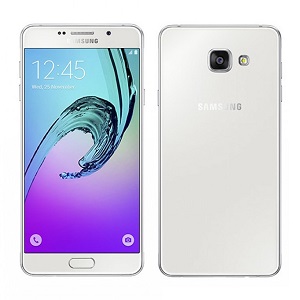
Samsung Galaxy A7 2016
Android 7
Se connecter à Internet sur un smartphone Samsung sous Android 7 peut se faire via Wi-Fi ou données mobiles. Voici comment procéder pour chaque méthode.
Contenu sponsorisé
1 Se connecter à un réseau Wi-Fi
- Ouvrez les paramètres :
Depuis l’écran d’accueil, appuyez sur Applications → Paramètres. - Accédez au Wi-Fi :
Appuyez sur Wi-Fi. - Activez le Wi-Fi :
Faites glisser le commutateur vers la droite pour activer la fonction. - Sélectionnez un réseau :
La liste des réseaux disponibles apparaît.
Appuyez sur celui auquel vous souhaitez vous connecter. - Entrez le mot de passe :
S’il est protégé, saisissez la clé de sécurité puis appuyez sur Connecter.
💡 Une icône Wi-Fi apparaît dans la barre d’état une fois la connexion établie.
2 Utiliser les données mobiles
- Activez les données mobiles :
- Allez dans Paramètres → Connexions → Utilisation des données.
- Activez l’option Données mobiles.
- Vérifiez la configuration de l’APN (si nécessaire) :
- Rendez-vous dans Paramètres → Connexions → Réseaux mobiles → Noms des points d’accès.
- Si aucun APN n’est configuré, ajoutez-en un avec les informations fournies par votre opérateur (Nom, APN, MMSC, Proxy, etc.).
⚠️ Les données mobiles peuvent entraîner des frais selon votre forfait. Pensez à les désactiver en cas d’utilisation à l’étranger.
Nous espérons que ce guide sur Internet pour votre Samsung Galaxy A7 2016 vous a été utile. Une question ? Posez-la sur le forum ou retrouvez nos guides en vidéo sur YouTube.


