Guide Samsung
Personnaliser votre smartphone
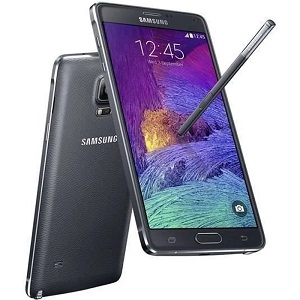
Samsung Galaxy Note 4
Android 6
Apprenez à personnaliser l’apparence et les réglages de votre Samsung Android 6 : fonds d’écran, thèmes, widgets, sonneries et plus encore.
Pré-requis :
- Smartphone Samsung allumé et configuré
- Accès à l’écran d’accueil
Contenu sponsorisé
1 Changer le fond d’écran
- Depuis l’écran d’accueil, appuyez longuement sur un espace vide.
- Sélectionnez Fond d’écran.
- Choisissez un fond d’écran parmi les images proposées ou appuyez sur Galerie pour utiliser une photo personnelle.
- Sélectionnez si vous souhaitez appliquer le fond à l’écran d’accueil, à l’écran de verrouillage ou aux deux.
2 Ajouter et organiser des widgets
- Depuis l’écran d’accueil, appuyez longuement sur un espace vide.
- Sélectionnez Widgets.
- Parcourez la liste et faites glisser un widget sur l’écran.
- Pour déplacer ou supprimer un widget, appuyez longuement dessus et faites-le glisser.
3 Changer le thème et les couleurs
- Ouvrez Paramètres > Fonds d’écran et thèmes.
- Explorez les thèmes proposés dans le Samsung Store.
- Téléchargez et appliquez un thème pour changer l’apparence générale.
- Vous pouvez également modifier la couleur d’accentuation.
Contenu sponsorisé
4 Changer la sonnerie et les sons
- Ouvrez Paramètres > Sons et notifications.
- Sélectionnez Sonnerie du téléphone pour choisir une nouvelle sonnerie.
- Modifiez les sons de notification, de verrouillage d’écran, et le volume.
5 Personnaliser l’écran de verrouillage
- Ouvrez Paramètres > Écran de verrouillage et sécurité > Informations sur l’écran de verrouillage.
- Activez ou désactivez les notifications sur l’écran verrouillé.
- Ajoutez un message personnel si vous le souhaitez.
6 Configurer la disposition et la taille des icônes
- Ouvrez Paramètres > Affichage > Taille et style de l’écran (ou Écran).
- Ajustez la taille des icônes et du texte pour un confort optimal.
Contenu sponsorisé
7 Organiser vos applications
- Depuis l’écran d’accueil ou le tiroir d’applications, appuyez longuement sur une application pour la déplacer.
- Déposez-la où vous le souhaitez ou faites-la glisser vers Désinstaller pour la supprimer.
- Pour créer un dossier, glissez une application sur une autre.
Nous espérons que ce guide sur Personnaliser votre smartphone pour votre Samsung Galaxy Note 4 vous a été utile. Une question ? Posez-la sur le forum ou retrouvez nos guides en vidéo sur YouTube.


![Coque [Étui Portefeuille]](https://mobidocs.fr/storage/690/conversions/01KQQ5YR35RYQ5J2V9DE29C7MT-mobile-medium.webp?v=1777820721)