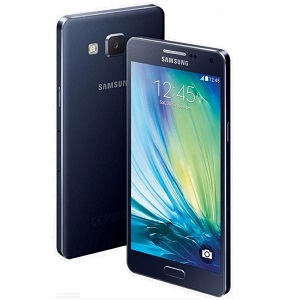
Guide Samsung
Importer et copier vos contacts
Samsung Galaxy A5
Android 6
Vous apprendre à transférer vos contacts vers votre smartphone Samsung sous Android 6, depuis une carte SIM, un compte Google, un autre téléphone ou un fichier vCard.
Pré-requis :
- Smartphone Samsung sous Android 6
- Carte SIM insérée (si les contacts y sont stockés)
- Compte Google synchronisé (optionnel)
- Connexion Wi-Fi ou mobile (pour les imports cloud)
Contenu sponsorisé
1 Importer les contacts depuis la carte SIM
- Ouvrez l’application Contacts.
- Appuyez sur Plus (ou les 3 points en haut à droite).
- Sélectionnez Paramètres > Importer/Exporter les contacts.
- Appuyez sur Importer depuis la carte SIM.
- Choisissez où les enregistrer : Téléphone ou Compte Google.
- Sélectionnez les contacts à importer et appuyez sur Terminé.
2 Importer les contacts depuis un compte Google
- Allez dans Paramètres > Comptes > Google.
- Choisissez votre compte Google.
- Activez la synchronisation des Contacts.
- Attendez quelques minutes : les contacts se synchronisent automatiquement.
💡 Si les contacts ne s’affichent pas :
- Ouvrez Contacts > Plus > Afficher les contacts > sélectionnez Tous les contacts.
Contenu sponsorisé
3 Copier les contacts depuis un autre téléphone (Bluetooth)
- Activez le Bluetooth sur les deux appareils.
- Sur l’ancien téléphone, ouvrez Contacts, sélectionnez les contacts à transférer, puis Partager via Bluetooth.
- Acceptez le transfert sur le Samsung.
- Les contacts seront enregistrés dans l’application Contacts.
4 Importer un fichier vCard (.vcf)
- Transférez le fichier .vcf sur votre téléphone (par mail ou USB).
- Ouvrez Contacts > Plus > Paramètres > Importer/Exporter > Importer depuis le stockage.
- Sélectionnez le fichier .vcf.
- Choisissez l’emplacement d’enregistrement (téléphone ou compte Google).
Nous espérons que ce guide sur Importer et copier vos contacts pour votre Samsung Galaxy A5 vous a été utile. Une question ? Posez-la sur le forum ou retrouvez nos guides en vidéo sur YouTube.


