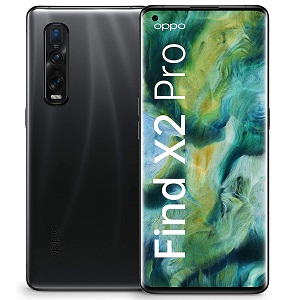
Guide Oppo
Configurer un compte e-mail
OPPO Find X2 Pro
Android 10
Vous souhaitez recevoir vos e-mails directement sur votre OPPO sous Android 10 ?
Ce guide Mobidocs vous accompagne pas à pas pour configurer un compte Gmail, Outlook ou tout autre e-mail sur votre smartphone, pour gérer vos messages où que vous soyez.
Contenu sponsorisé
1 Choisir votre application e-mail
- Votre OPPO Android 10 dispose généralement de Gmail ou de l’application E-mail OPPO.
- Vous pouvez également installer Outlook, Yahoo Mail ou une autre application de votre choix via le Play Store.
2 Ajouter un compte Gmail
- Ouvrez l’application Gmail.
- Appuyez sur Ajouter un compte > Google.
- Entrez votre adresse Gmail et votre mot de passe.
- Suivez les instructions pour terminer la configuration et synchroniser vos e-mails.
3 Ajouter un compte Outlook, Yahoo ou autre
- Ouvrez l’application Gmail ou E-mail.
- Sélectionnez Ajouter un compte > Exchange et Office 365 pour Outlook, ou Autre pour d’autres services.
- Entrez votre adresse e-mail et mot de passe.
- Configurez les paramètres recommandés ou automatiques selon le service utilisé.
- Validez pour finaliser la configuration.
Contenu sponsorisé
4 Configurer un compte e-mail professionnel (IMAP/POP3)
- Ouvrez l’application E-mail OPPO.
- Sélectionnez Ajouter un compte > Autre (IMAP/POP3).
- Entrez votre adresse e-mail et mot de passe.
- Renseignez manuellement les serveurs entrants et sortants si nécessaire (fournis par votre hébergeur).
- Sélectionnez vos préférences de synchronisation.
5 Gérer les paramètres de synchronisation
- Allez dans Paramètres > Comptes > Google ou E-mail.
- Sélectionnez votre compte, puis activez ou désactivez les options souhaitées (contacts, calendrier, e-mails).
- Vous pouvez définir la fréquence de synchronisation pour optimiser la consommation de données et de batterie.
6 Ajouter un raccourci e-mail sur l’écran d’accueil
- Maintenez l’icône de votre application e-mail dans le tiroir d’applications.
- Faites-la glisser sur votre écran d’accueil pour un accès rapide à vos e-mails.
Nous espérons que ce guide sur Configurer un compte e-mail pour votre OPPO Find X2 Pro vous a été utile. Une question ? Posez-la sur le forum ou retrouvez nos guides en vidéo sur YouTube.


