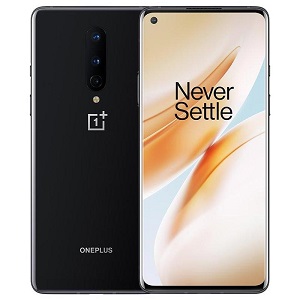
Guide OnePlus
Importer et copier vos contacts
Retrouvez facilement vos numéros, e-mails et informations personnelles sur votre OnePlus android 11 grâce à ce guide complet.
Nous vous expliquons comment importer vos contacts depuis une carte SIM, un ancien téléphone, un compte Google ou un fichier vCard (.vcf).
1 Importer des contacts depuis la carte SIM
Si vos contacts sont stockés sur une carte SIM, voici comment les copier sur votre smartphone :
- Ouvrez l’application Contacts.
- Appuyez sur le menu (⋮) en haut à droite.
- Sélectionnez Paramètres.
- Choisissez Importer/Exporter des contacts.
- Appuyez sur Importer depuis la carte SIM.
- Choisissez où enregistrer les contacts :
- Téléphone
- Compte Google
- Sélectionnez les contacts à importer ou appuyez sur Tout importer.
- Confirmez pour lancer la copie.
💡 Importer vers votre compte Google permet une sauvegarde automatique et une récupération facile en cas de changement de téléphone.


2 Synchroniser vos contacts depuis un compte Google
Si vos contacts sont déjà enregistrés dans Google, vous pouvez les récupérer en quelques secondes.
- Allez dans Paramètres > Comptes > Google.
- Sélectionnez votre compte Google.
- Vérifiez que l’option Synchroniser les contacts est activée.
📌 La synchronisation est automatique : lors de la connexion, vos contacts réapparaissent instantanément sur votre OnePlus 9.


3 Importer des contacts depuis un autre téléphone via Bluetooth
Pratique si vous changez de téléphone sans passer par Google.
- Sur l’ancien téléphone :
- Activez le Bluetooth et rendez-le visible.
- Sur le OnePlus 9 :
- Ouvrez Contacts > menu (⋮) > Paramètres > Importer/Exporter
- Sélectionnez Importer via Bluetooth
- Choisissez votre ancien appareil dans la liste.
- Acceptez le transfert sur l’autre téléphone.
⏳ Les contacts seront copiés automatiquement.
4 Copier des contacts depuis un fichier vCard (.vcf)
Le fichier vCard est un format standard pour exporter des contacts depuis n’importe quel appareil.
- Transférez le fichier .vcf sur votre OnePlus (USB, e-mail, cloud…).
- Ouvrez Contacts.
- Allez dans Paramètres > Importer/Exporter > Importer depuis le stockage.
- Sélectionnez le fichier vCard.
- Confirmez l’importation.
📁 Idéal si vos contacts proviennent d’un autre téléphone, d’un logiciel PC ou d’un service en ligne.
Nous espérons que ce guide sur Importer et copier vos contacts pour votre OnePlus 8 vous a été utile. Une question ? Posez-la sur le forum ou retrouvez nos guides en vidéo sur YouTube.


