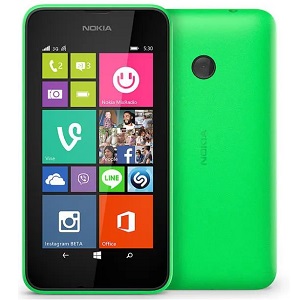
Guide Nokia
Personnaliser votre smartphone
Votre Nokia Lumia sous Windows 10 Mobile vous permet d’adapter facilement son apparence et son fonctionnement à vos goûts. Couleurs, fond d’écran, tuiles dynamiques, sonneries… tout peut être ajusté pour un usage à votre image.
1 Modifier le fond d’écran et l’écran de verrouillage
- Allez dans Paramètres → Personnalisation → Écran d’accueil.
- Sous Arrière-plan, choisissez :
- Image : sélectionnez une photo depuis votre galerie.
- Aucune : pour un fond de couleur unie.
- Pour l’écran de verrouillage :
- Allez dans Paramètres → Personnalisation → Écran de verrouillage.
- Choisissez une image ou un diaporama d’images.
- Vous pouvez aussi afficher des informations rapides (météo, messages, calendrier…).
💡 Astuce : utilisez une photo claire pour améliorer la lisibilité des tuiles.
3 Réorganiser, redimensionner et épingler les tuiles
L’écran d’accueil de Windows 10 Mobile utilise des tuiles dynamiques que vous pouvez personnaliser :
- Appuyez longuement sur une tuile pour activer le mode édition.
- Vous pouvez ensuite :
- Déplacer la tuile.
- Changer sa taille (petite, moyenne ou grande).
- La supprimer avec la croix (✖️).
- Pour ajouter une tuile :
- Allez dans Toutes les applications, appuyez longuement sur une appli, puis Épingler à l’écran d’accueil.
💡 Certaines tuiles (comme Calendrier, Météo ou Messages) affichent des informations dynamiques.
4 Personnaliser les sons et les notifications
- Allez dans Paramètres → Personnalisation → Sons.
- Vous pouvez changer :
- La sonnerie d’appel.
- Les sons de notification.
- Le volume général de l’appareil.
- Pour chaque application, vous pouvez définir un son spécifique :
- Paramètres → Système → Notifications et actions → sélectionnez une appli.
💡 Ajoutez vos propres sonneries en copiant un fichier audio (.mp3, .wma) dans le dossier « Ringtones » du téléphone.
5 Modifier l’affichage et la taille du texte
- Allez dans Paramètres → Accessibilité → Autres options.
- Ajustez :
- La taille du texte.
- Le niveau de zoom.
- Le thème clair ou sombre.
💡 Le mode sombre permet d’économiser la batterie et de réduire la fatigue visuelle.
6 Changer l’écran d’accueil et les suggestions
Allez dans Paramètres → Système → Écran d’accueil.
Vous pouvez :
- Activer ou désactiver les suggestions d’applications.
- Choisir d’afficher plus ou moins de tuiles.
Nous espérons que ce guide sur Personnaliser votre smartphone pour votre Nokia Lumia 530 vous a été utile. Une question ? Posez-la sur le forum ou retrouvez nos guides en vidéo sur YouTube.


