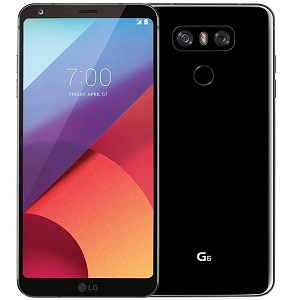
Guide LG
Démarrage et première utilisation
Vous venez d'acquérir un LG G5, G6 ou G7 ThinQ sous Android 8.1 (Oreo) ? Ce guide Mobidocs vous accompagne pas à pas pour allumer votre téléphone, insérer la carte SIM, choisir votre langue, vous connecter au Wi-Fi, configurer votre compte Google et activer la protection de l'écran.
1 Insérer la carte SIM avant le premier démarrage
Avant d'allumer votre LG, insérez la carte SIM :
- Utilisez l'outil d'éjection fourni (ou un trombone) pour ouvrir le tiroir SIM situé sur le côté du téléphone.
- Placez la carte nano-SIM dans le logement, contacts dorés vers le bas.
- Réinsérez le tiroir jusqu'au déclic. Sur les modèles résistants à l'eau (LG G6, G7 ThinQ), assurez-vous que le tiroir est bien encastré pour préserver l'étanchéité.
2 Allumer le téléphone
Maintenez le bouton Marche/Arrêt (Power/Lock) enfoncé quelques secondes jusqu'à ce que l'écran s'allume et que le logo LG apparaisse.
Le premier démarrage est plus long que d'habitude : laissez l'appareil finir son initialisation avant de commencer la configuration.
3 Sélectionner la langue
L'assistant de démarrage s'ouvre automatiquement. Sur l'écran de bienvenue :
- Choisissez Français (France) dans la liste des langues disponibles.
- Appuyez sur SUIVANT pour continuer.
4 Choisir comment configurer le téléphone
L'assistant vous propose deux options :
- Configurer comme nouveau téléphone : partez de zéro, sans récupérer de données.
- Copier vos données : restaurez contacts, applications et réglages depuis un ancien Android ou une sauvegarde.
Choisissez l'option qui correspond à votre situation, puis suivez les instructions à l'écran.
5 Se connecter au Wi-Fi
Sur l'écran Configurer le Wi-Fi :
- Sélectionnez votre réseau dans la liste affichée.
- Saisissez le mot de passe Wi-Fi et appuyez sur Se connecter.
- Vous pouvez aussi appuyer sur IGNORER pour continuer sans Wi-Fi, mais la connexion est recommandée pour créer ou synchroniser votre compte Google.
6 Vous connecter à votre compte Google
Sur l'écran Se connecter (compte Google) :
- Saisissez votre adresse Gmail puis appuyez sur SUIVANT.
- Entrez votre mot de passe puis appuyez sur SUIVANT.
- Acceptez les conditions d'utilisation et la politique de confidentialité en appuyant sur J'ACCEPTE.
- Si vous n'avez pas encore de compte, appuyez sur Créer un compte et suivez les étapes.
- Vous pouvez ignorer cette étape et connecter votre compte plus tard depuis Paramètres.
7 Configurer les services Google
Android 8.1 vous demande de choisir les services à activer :
- Sauvegarde automatique : conserve vos données sur Google Drive.
- Services de localisation Google : améliore la précision des applications de navigation et des cartes.
Cochez les options souhaitées, puis appuyez sur SUIVANT. Ces réglages peuvent être modifiés à tout moment dans les paramètres de votre téléphone.
8 Protéger votre téléphone avec un code ou une empreinte
L'assistant vous propose de sécuriser l'accès à votre LG. Vous pouvez choisir parmi :
- Code PIN : une suite de chiffres.
- Schéma : un motif à tracer.
- Mot de passe : lettres et chiffres.
- Empreinte digitale : placez le doigt sur le capteur au dos de l'appareil (LG G6, G7 ThinQ).
Suivez les instructions à l'écran pour valider votre choix. Si vous souhaitez ignorer cette étape, vous pourrez activer la protection ultérieurement depuis les Paramètres de votre LG.
9 Finaliser et accéder à l'écran d'accueil
Une fois les étapes de l'assistant complétées, appuyez sur C'EST PARTI (ou OK) pour accéder à l'écran d'accueil de votre LG sous Android 8.1.
Votre téléphone est maintenant prêt à l'emploi. Vous pouvez commencer à installer vos applications, personnaliser votre écran d'accueil et explorer votre nouveau smartphone.
Nous espérons que ce guide sur Démarrage et première utilisation pour votre LG G6 vous a été utile. Une question ? Posez-la sur le forum ou retrouvez nos guides en vidéo sur YouTube.


