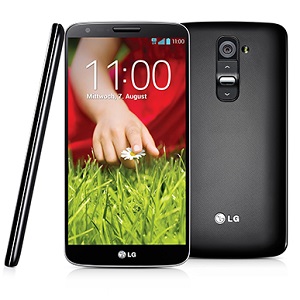
Guide LG
Configurer la sécurité et le verrouillage
LG G2
Android 6
Protégez votre LG Android 6 efficacement !
Ce guide Mobidocs vous explique comment configurer le verrouillage de l’écran, activer le code PIN, le schéma ou le mot de passe, et sécuriser vos données personnelles facilement sur votre smartphone LG sous Android 6.
Contenu sponsorisé
1 Accéder aux paramètres de sécurité
- Allez dans Paramètres > Écran de verrouillage > Sécurité.
- Vous y trouverez les options de verrouillage d’écran, de cryptage et de gestion des appareils.
2 Choisir un mode de verrouillage d’écran
Dans Type de verrouillage de l’écran, vous pouvez choisir entre :
- Aucun (pas de sécurité, non recommandé)
- Glissement (déverrouillage sans sécurité)
- Schéma (dessiner un motif)
- Code PIN (au moins 4 chiffres)
- Mot de passe (lettres et chiffres)
Sélectionnez l’option souhaitée et suivez les instructions pour la configuration.
3 Configurer le verrouillage par schéma
- Sélectionnez Schéma.
- Dessinez le motif souhaité, confirmez-le, puis validez.
- Vous pouvez activer l’option Rendre le schéma visible ou la désactiver pour plus de discrétion.
Contenu sponsorisé
4 Configurer le verrouillage par code PIN ou mot de passe
- Sélectionnez PIN ou Mot de passe selon votre préférence.
- Saisissez le code souhaité, confirmez-le, puis validez.
- Le téléphone demandera ce code à chaque déverrouillage.
5 Activer le verrouillage automatique
- Allez dans Paramètres > Écran de verrouillage > Verrouillage automatique.
- Choisissez le délai avant que le téléphone ne se verrouille automatiquement (immédiat, 5 secondes, 30 secondes, etc.).
6 Activer le cryptage des données
- Pour protéger vos données en cas de perte, allez dans Paramètres > Sécurité > Crypter le téléphone.
- Branchez votre LG sur secteur avant de lancer le cryptage, qui peut prendre 30 à 60 minutes.
- Une fois crypté, vos données ne seront accessibles qu’après le déverrouillage.
Contenu sponsorisé
7 Gérer les sources inconnues (pour les applications)
- Si vous devez installer une application hors Play Store, activez Sources inconnues dans Paramètres > Sécurité.
- Désactivez cette option après installation pour maintenir la sécurité.
Nous espérons que ce guide sur Configurer la sécurité et le verrouillage pour votre LG G2 vous a été utile. Une question ? Posez-la sur le forum ou retrouvez nos guides en vidéo sur YouTube.


