Contenu sponsorisé

Guide Huawei

Naviguer sur Internet

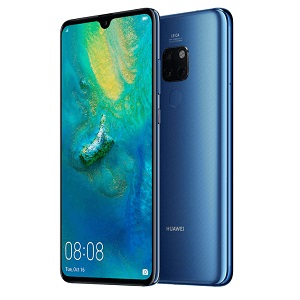
Huawei Mate 20 Android 9

Vous souhaitez naviguer efficacement sur Internet avec votre Huawei Android 9 ? 

Ce guide Mobidocs vous explique comment activer le WiFi ou les données mobiles, utiliser le navigateur, gérer les onglets et sécuriser votre navigation. 

Contenu sponsorisé

1 Activer les données mobiles

  • Rendez-vous dans Paramètres > Réseau sans fil > Réseau mobile.
  • Activez l’option Données mobiles pour naviguer sans WiFi.
  • Vérifiez que votre forfait comprend un volume de données suffisant.

2 Se connecter au WiFi

  • Allez dans Paramètres > WiFi.
  • Activez le WiFi et sélectionnez le réseau souhaité dans la liste.
  • Saisissez le mot de passe si nécessaire puis validez.
  • Une fois connecté, votre Huawei utilisera le WiFi en priorité pour accéder à Internet.

3 Utiliser le navigateur Internet (Huawei Browser ou Chrome)

  • Ouvrez l’application Navigateur ou Chrome.
  • Saisissez l’adresse du site souhaité dans la barre de recherche ou tapez un mot-clé pour lancer une recherche.
  • Appuyez sur Entrée ou sur la loupe pour valider.
Contenu sponsorisé

4 Gérer les onglets

  • Pour ouvrir un nouvel onglet, appuyez sur l’icône onglets (carré avec chiffre) en haut ou en bas de l’écran, puis sur “+”.
  • Pour fermer un onglet, faites glisser l’onglet sur le côté ou appuyez sur la croix “X”.
  • Vous pouvez passer d’un onglet à l’autre en appuyant sur l’icône des onglets.

5 Effacer l’historique de navigation

  • Ouvrez le navigateur, puis allez dans Menu (trois points) > Historique.
  • Sélectionnez Effacer les données de navigation.
  • Cochez Historique, Cookies, Images en cache selon votre souhait puis validez.

6 Activer le mode navigation privée

  • Ouvrez le navigateur.
  • Allez dans Menu (trois points) > Nouvel onglet incognito.
  • Vous pourrez naviguer sans enregistrer votre historique ou vos cookies.

Nous espérons que ce guide sur Naviguer sur Internet pour votre Huawei Mate 20 vous a été utile. Une question ? Posez-la sur le forum ou retrouvez nos guides en vidéo sur YouTube.

Notre sélection Amazon
UGREEN Nexode 65 W trois ports USB-C GaN
Annonce Amazon

UGREEN Nexode 65 W trois ports USB-C GaN

Pour recharger rapidement trois appareils sur une seule prise. Ce chargeur GaN de 65 W répartit automatiquement la puissance entre ses trois ports USB-C et gère les principaux protocoles de charge rapide, dont le PPS utilisé par les Galaxy et les Xiaomi. Sa conception au nitrure de gallium le rend nettement plus compact qu’un chargeur classique de même puissance.

Liens d'affiliation · en tant que Partenaire Amazon, nous percevons une commission sur les achats éligibles.