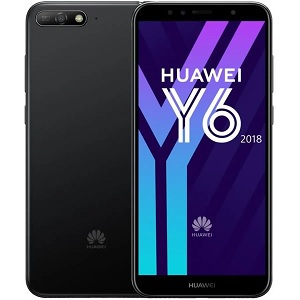
Guide Huawei
Configurer un compte e-mail
Configurer votre messagerie sur un smartphone Huawei sous Android 8.1 vous permet de consulter et d’envoyer vos e-mails à tout moment. Vous pouvez utiliser l’application native E-mail ou Gmail, selon vos préférences. Voici la marche à suivre pas à pas.
1 Configurer un compte Gmail (recommandé)
- Ouvrez l’application Gmail 📬.
- Appuyez sur Ajouter un compte (si vous n’êtes pas déjà connecté).
- Choisissez Google.
- Saisissez votre adresse e-mail puis votre mot de passe.
- Acceptez les conditions d’utilisation.
- Une fois connecté, votre boîte de réception se synchronise automatiquement.
💡 Astuce : si vous avez déjà un compte Google configuré sur le téléphone, Gmail le détectera et l’ajoutera automatiquement.
2 Configurer un autre type de compte (Outlook, Yahoo, professionnel, etc.)
- Ouvrez Paramètres → Utilisateurs et comptes → Ajouter un compte.
- Sélectionnez E-mail ou Personnel (IMAP/POP3).
- Entrez votre adresse e-mail complète et votre mot de passe.
- Appuyez sur Configuration manuelle si votre service de messagerie n’est pas reconnu automatiquement.
- Choisissez le protocole :
- IMAP : pour synchroniser vos messages sur tous vos appareils,
- POP3 : pour télécharger vos e-mails localement sur ce téléphone.
- Renseignez les serveurs entrants et sortants fournis par votre opérateur ou service de messagerie (par ex. : imap.mail.yahoo.com, smtp.office365.com).
- Appuyez sur Suivant, puis validez les paramètres de sécurité et la synchronisation.
3 Gérer la synchronisation
- Allez dans Paramètres → Comptes → sélectionnez votre compte e-mail.
- Vérifiez que l’option Synchronisation automatique est activée.
- Vous pouvez aussi choisir la fréquence de vérification des nouveaux messages (toutes les 15 min, 30 min, manuellement…).
💡 Plus la synchronisation est fréquente, plus la consommation de batterie et de données augmente.
4 Envoyer un e-mail
Ouvrez E-mail ou Gmail.
Appuyez sur Composer ✏️.
Renseignez :
- Destinataire(s),
- Objet,
- Corps du message.
Appuyez sur Envoyer (icône flèche ➤).
Pour ajouter une pièce jointe, touchez l’icône trombone 📎 avant l’envoi.
5 Supprimer ou modifier un compte
- Ouvrez Paramètres → Comptes.
- Sélectionnez le compte e-mail à modifier.
- Appuyez sur Supprimer le compte pour le retirer du téléphone.
Nous espérons que ce guide sur Configurer un compte e-mail pour votre Huawei Y6 2018 vous a été utile. Une question ? Posez-la sur le forum ou retrouvez nos guides en vidéo sur YouTube.


