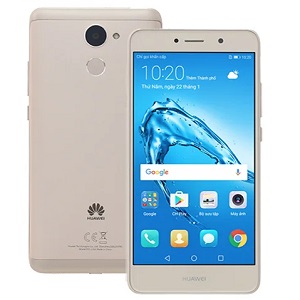
Guide Huawei
Configurer un compte e-mail
Votre Huawei sous Android 7 (Nougat) vous permet d’ajouter et de gérer vos comptes e-mail (Gmail, Outlook, Yahoo, etc.) directement depuis le téléphone pour recevoir et envoyer des messages facilement. Cette fiche explique toutes les étapes pour configurer vos e-mails correctement.
1 Ajouter un compte e-mail
- Ouvrez l’application E-mail ou Gmail.
- Appuyez sur Ajouter un compte.
- Sélectionnez le type de compte :
- Google / Gmail,
- Outlook / Exchange,
- Yahoo,
- Autre (POP3 / IMAP).
- Saisissez votre adresse e-mail et mot de passe.
- Suivez les instructions pour configurer manuellement ou automatiquement selon le type de compte.
💡 Astuce : pour les comptes professionnels (Exchange), utilisez les paramètres fournis par votre administrateur.
2 Paramètres de synchronisation
- Synchronisation automatique : activez-la pour recevoir les e-mails en temps réel.
- Fréquence de synchronisation : pour les comptes POP/IMAP, définissez la fréquence (toutes les 15 min, 30 min, etc.).
- Notifications : Paramètres > Notifications pour être alerté des nouveaux e-mails.
💡 Astuce : activez uniquement les notifications pour vos comptes principaux afin de limiter les distractions.
3 Envoyer et recevoir des e-mails
- Envoyer un e-mail : appuyez sur + / Nouveau message, saisissez le destinataire, le sujet et le message, puis appuyez sur Envoyer.
- Répondre / Transférer : ouvrez le message et sélectionnez Répondre ou Transférer.
- Pièces jointes : appuyez sur Attacher pour ajouter fichiers, photos ou vidéos à vos messages.
💡 Astuce : vérifiez que vous êtes connecté à Internet (Wi-Fi ou données mobiles) pour envoyer et recevoir vos e-mails.
4 Gestion des comptes
- Modifier un compte : Paramètres > Comptes > E-mail > sélectionnez le compte > Paramètres de compte.
- Supprimer un compte : Paramètres > Comptes > E-mail > Supprimer le compte.
- Signature automatique : Paramètres > Signature pour ajouter un texte personnalisé à tous vos messages sortants.
Nous espérons que ce guide sur Configurer un compte e-mail pour votre Huawei Y7 vous a été utile. Une question ? Posez-la sur le forum ou retrouvez nos guides en vidéo sur YouTube.


