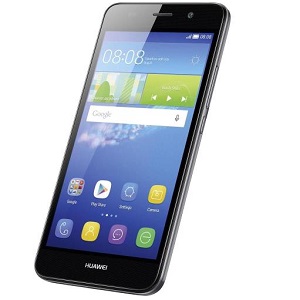
Guide Huawei
Configurer la sécurité et le verrouillage
Sécuriser votre smartphone est essentiel pour protéger vos données personnelles.
Ce guide Mobidocs vous explique comment configurer un verrouillage d’écran, activer la protection SIM, localiser votre appareil et optimiser la sécurité sur votre Huawei sous Android 6.
1 Accéder aux paramètres de sécurité
- Ouvrez l’application Paramètres depuis l’écran d’accueil.
- Faites défiler et sélectionnez Écran de verrouillage et mots de passe ou Sécurité selon le modèle.
2 Configurer le verrouillage de l’écran
Appuyez sur Verrouillage de l’écran.
Choisissez votre méthode de verrouillage :
- Aucun (non recommandé)
- Glissement
- Schéma (recommandé pour un bon niveau de sécurité)
- PIN (code numérique)
- Mot de passe (lettres et chiffres)
Saisissez et confirmez votre schéma, PIN ou mot de passe.
Vous pourrez désormais déverrouiller votre Huawei Android 6 avec ce mode sécurisé.
3 Activer le verrouillage de la carte SIM (PIN SIM)
- Rendez-vous dans Paramètres > Sécurité > Configurer le verrouillage de la carte SIM.
- Activez Verrouiller la carte SIM.
- Saisissez le code PIN fourni par votre opérateur (généralement 0000 ou 1234 par défaut si vous ne l’avez pas modifié).
- Votre carte SIM sera protégée à chaque redémarrage de l’appareil.
4 Activer le service de localisation Google
- Allez dans Paramètres > Localisation.
- Activez la localisation pour permettre le repérage de votre appareil en cas de perte.
- Assurez-vous que Localiser mon appareil (anciennement Android Device Manager) est activé.
- Vous pourrez localiser, verrouiller ou effacer votre appareil à distance via votre compte Google.
5 Configurer le verrouillage automatique de l’écran
- Dans Paramètres > Affichage > Veille, choisissez le délai avant que l’écran ne s’éteigne automatiquement (par exemple 30 secondes ou 1 minute).
- Cela permet de réduire les risques d’accès non autorisé en cas d’inactivité.
6 Mettre à jour les applications pour plus de sécurité
- Ouvrez le Google Play Store.
- Allez dans Mes applications et jeux > Mettre à jour tout pour installer les dernières versions et corriger les failles de sécurité éventuelles.
Nous espérons que ce guide sur Configurer la sécurité et le verrouillage pour votre Huawei Y6 vous a été utile. Une question ? Posez-la sur le forum ou retrouvez nos guides en vidéo sur YouTube.


