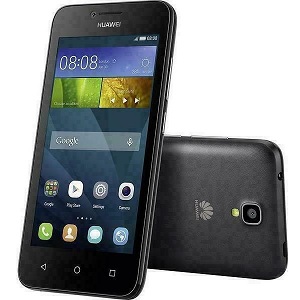
Guide Huawei
Configurer un compte e-mail
Huawei Y5
Android 6
Envie de recevoir et envoyer vos e-mails directement depuis votre Huawei Android 6 ?
Ce guide Mobidocs vous accompagne étape par étape pour ajouter un compte Gmail, Outlook, Yahoo ou autre, configurer la synchronisation, gérer vos messages et organiser vos notifications facilement.
Contenu sponsorisé
1 Ajouter un compte e-mail
- Allez dans Paramètres > Comptes.
- Appuyez sur Ajouter un compte.
- Sélectionnez E-mail ou le fournisseur souhaité (Gmail, Outlook, Yahoo, etc.).
Choisir le type de compte à ajouter
- Sélectionnez le type de compte : Google, Exchange, IMAP, POP3 selon votre fournisseur.
- Si votre fournisseur ne figure pas dans la liste, choisissez Autre pour une configuration manuelle.
Entrer vos informations de connexion
- Saisissez votre adresse e-mail complète et votre mot de passe.
- Appuyez sur Suivant.
- Si nécessaire, configurez manuellement les serveurs entrants et sortants en suivant les indications de votre fournisseur d’e-mail.
Configurer les options de synchronisation
- Choisissez les éléments à synchroniser : e-mails, contacts, calendriers.
- Sélectionnez la fréquence de synchronisation des e-mails (temps réel, toutes les 15 min, etc.) selon vos besoins.
- Activez Synchronisation automatique pour recevoir vos e-mails en temps réel.
2 Utiliser l’application E-mail
- Ouvrez l’application E-mail ou Gmail selon le compte ajouté.
- Vous pouvez consulter, envoyer, répondre, transférer ou archiver vos e-mails directement depuis l’application.
- Utilisez les dossiers ou libellés pour organiser vos messages par expéditeur ou thématique.
Contenu sponsorisé
3 Gérer les notifications des e-mails
- Allez dans Paramètres > Son et notifications > Notifications d’application.
- Sélectionnez l’application E-mail ou Gmail.
- Activez ou personnalisez les notifications selon vos préférences (son, vibration, affichage sur l’écran de verrouillage).
4 Supprimer un compte e-mail si nécessaire
- Rendez-vous dans Paramètres > Comptes.
- Sélectionnez le compte e-mail que vous souhaitez supprimer.
- Appuyez sur Supprimer le compte et confirmez.
Nous espérons que ce guide sur Configurer un compte e-mail pour votre Huawei Y5 vous a été utile. Une question ? Posez-la sur le forum ou retrouvez nos guides en vidéo sur YouTube.


