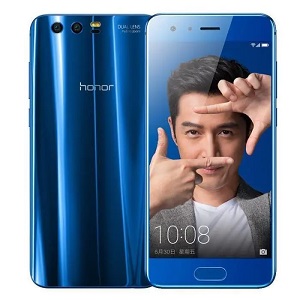
Guide Honor
Personnaliser votre smartphone
Envie de rendre votre Honor 9 plus agréable à utiliser au quotidien ? Ce guide Mobidocs vous montre comment changer le fond d’écran, appliquer un thème, ajuster la taille du texte, choisir la disposition de l’écran d’accueil et ajouter des widgets sur votre Honor 9 sous EMUI 8.0 (Android 8.1).
1 Changer le fond d’écran
Personnalisez votre écran d’accueil et votre écran verrouillé avec l’image de votre choix.
- Ouvrez l’application Paramètres.
- Appuyez sur Écran d’accueil et fond d’écran.
- Appuyez sur Fonds d’écran.
- Choisissez une image dans la Galerie ou sélectionnez un fond d’écran prédéfini.
- Suivez les instructions à l’écran, puis choisissez d’appliquer l’image à l’écran verrouillé, à l’écran d’accueil ou aux deux.
Vous pouvez aussi partir d’une photo de votre Galerie : ouvrez la photo, appuyez sur Définir comme, puis sur Fond d’écran.
2 Appliquer un thème avec l’application Thèmes
Le Honor 9 embarque une application Thèmes qui permet de changer d’un coup le fond d’écran, les icônes et le style de l’écran verrouillé.
- Ouvrez l’application Thèmes.
- Sélectionnez le thème qui vous plaît, puis suivez les instructions à l’écran pour l’appliquer.
Pour composer votre propre style plutôt que d’utiliser un thème tout fait, appuyez sur Personnaliser : vous pouvez alors combiner librement une méthode de verrouillage d’écran, un fond d’écran et un jeu d’icônes.
3 Agrandir ou réduire la taille du texte
Si le texte affiché à l’écran vous semble trop petit ou trop grand, vous pouvez ajuster sa taille.
- Ouvrez l’application Paramètres.
- Appuyez sur Affichage.
- Appuyez sur Taille de police.
- Faites glisser le curseur pour choisir la taille qui vous convient le mieux, puis validez.
4 Choisir la disposition de l’écran d’accueil (Standard ou Tiroir)
Sur votre Honor 9, vous pouvez afficher toutes vos applications directement sur l’écran d’accueil, ou les ranger dans un tiroir séparé pour un écran plus épuré.
- Ouvrez l’application Paramètres.
- Appuyez sur Écran d’accueil et fond d’écran.
- Appuyez sur Style d’écran d’accueil.
- Sélectionnez Tiroir pour ranger vos applications dans une liste accessible en balayant l’écran d’accueil vers le haut.
- Pour revenir à l’affichage classique, sélectionnez Classique.
En mode Tiroir, pour ajouter une application sur l’écran d’accueil, ouvrez la liste des applications, maintenez le doigt sur l’icône voulue jusqu’à ce que le téléphone vibre, puis faites-la glisser à l’endroit souhaité.
5 Ajouter un widget sur l’écran d’accueil
Les widgets affichent des informations utiles directement sur votre écran d’accueil, comme l’heure, la météo ou votre agenda.
- Appuyez quelques instants sur une zone vide de l’écran d’accueil pour passer en mode de modification.
- Appuyez sur Widgets.
- Maintenez le doigt sur le widget souhaité, puis faites-le glisser vers une zone vide de l’écran d’accueil, ou appuyez simplement sur le widget qui vous intéresse pour l’ajouter.
Pour déplacer ou supprimer un widget déjà présent, maintenez le doigt dessus jusqu’à ce qu’il se détache, puis faites-le glisser vers un nouvel emplacement ou vers la corbeille qui s’affiche en haut de l’écran.
Nous espérons que ce guide sur Personnaliser votre smartphone pour votre Honor 9 vous a été utile. Une question ? Posez-la sur le forum ou retrouvez nos guides en vidéo sur YouTube.


