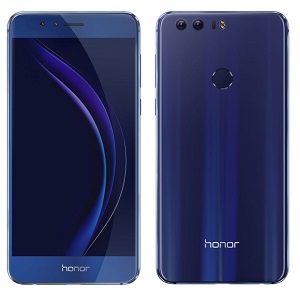
Guide Honor
Importer et copier vos contacts
Vous venez de récupérer un Honor 8 sous Android 7.0 (EMUI 5) et vous voulez y retrouver tous vos contacts ? Ce guide Mobidocs vous explique comment importer vos contacts depuis une carte SIM, un fichier .vcf ou un ancien téléphone, grâce à l'application Contacts intégrée à votre Honor.
1 Importer vos contacts depuis la carte SIM
Si vos contacts sont enregistrés sur votre ancienne carte SIM, vous pouvez les récupérer directement dans l'application Contacts.
- Ouvrez l'application Contacts sur votre Honor 8.
- Appuyez sur l'icône de menu (les trois points) en haut de l'écran.
- Sélectionnez Importer/Exporter.
- Choisissez Importer depuis la carte SIM (indiquez SIM 1 ou SIM 2 si votre appareil gère deux cartes).
- Cochez les contacts à récupérer, ou sélectionnez-les tous, puis validez.
- Indiquez ensuite où les enregistrer (mémoire du téléphone ou compte Google).
2 Importer un fichier de contacts (.vcf) depuis le stockage
Si vous disposez d'un fichier de sauvegarde au format .vcf (reçu par e-mail, copié via câble USB ou une carte mémoire), vous pouvez l'importer directement.
- Copiez le fichier .vcf dans la mémoire de votre Honor 8 (via câble USB ou carte microSD).
- Ouvrez l'application Contacts.
- Appuyez sur l'icône de menu (les trois points), puis sur Importer/Exporter.
- Sélectionnez Importer depuis le stockage.
- Choisissez le ou les fichiers .vcf à importer, puis validez avec OK.
3 Importer vos contacts depuis un autre téléphone via Bluetooth
Vous pouvez aussi transférer vos contacts directement depuis votre ancien téléphone, sans passer par une carte SIM ou un fichier.
- Ouvrez l'application Contacts sur votre Honor 8.
- Appuyez sur l'icône de menu (les trois points), puis sur Importer/Exporter.
- Sélectionnez Importer depuis un autre téléphone.
- Choisissez Prise en charge du Bluetooth puis appuyez sur Suivant.
- Activez le Bluetooth sur votre ancien téléphone et rendez-le visible, puis validez sur les deux appareils pour lancer le transfert.
4 Synchroniser vos contacts avec un compte Google
Associer un compte Google à votre Honor 8 permet de conserver automatiquement une copie de vos contacts en ligne et de les retrouver sur un futur téléphone.
- Ouvrez les Paramètres de votre téléphone.
- Repérez la rubrique dédiée aux comptes (par exemple Comptes) et ajoutez un compte Google si ce n'est pas déjà fait.
- Activez la synchronisation des contacts pour ce compte.
- Vos contacts enregistrés sur ce compte Google apparaîtront automatiquement dans l'application Contacts de votre Honor 8.
Le libellé exact de cette rubrique dans les Paramètres peut légèrement varier : elle regroupe la gestion des comptes synchronisés sur l'appareil.
5 Vérifier que tous vos contacts sont bien présents
Une fois l'import terminé, prenez un instant pour vérifier que rien ne manque.
- Ouvrez l'application Contacts.
- Faites défiler la liste pour repérer vos contacts habituels.
- Utilisez la barre de recherche pour retrouver rapidement un numéro précis.
Nous espérons que ce guide sur Importer et copier vos contacts pour votre Honor 8 vous a été utile. Une question ? Posez-la sur le forum ou retrouvez nos guides en vidéo sur YouTube.


