
Guide Google
Carte SIM et code PIN sur le Google Pixel 7 Pro
Avant le premier appel avec ton Google Pixel 7 Pro, deux gestes suffisent : placer la nano-SIM dans son tiroir, et remplacer le code PIN livré par l'opérateur. Ce guide détaille les deux, écran par écran, sous Android 13. Ton Google Pixel 7 Pro accepte aussi une eSIM : tu peux combiner ta carte physique et une ligne dématérialisée activée à distance par ton opérateur.
1 Insérer la carte SIM dans le Google Pixel 7 Pro
- Éteins ton Google Pixel 7 Pro : sortir le tiroir sur un appareil allumé peut abîmer la carte.
- Repère le petit orifice du tiroir SIM, sur la tranche gauche de l'appareil.
- Enfonce l'outil d'éjection fourni (ou un trombone déplié) bien droit dans l'orifice, fermement mais sans forcer, jusqu'à ce que le tiroir s'éjecte.
- Dépose ta nano-SIM dans le tiroir, contacts dorés vers le bas, en suivant la forme du logement.
- Réinsère délicatement le tiroir jusqu'à l'enclenchement, puis rallume ton Google Pixel 7 Pro.
2 Changer le code PIN sur le Google Pixel 7 Pro
- Ouvre les Paramètres de ton Google Pixel 7 Pro.
- Sélectionne Sécurité, puis ouvre les Paramètres avancés.
- Choisis Verrouillage de la carte SIM et vérifie que l'option est activée.
- Appuie sur Modifier le code PIN de la carte SIM, saisis ton code actuel, puis entre et confirme ton nouveau code.
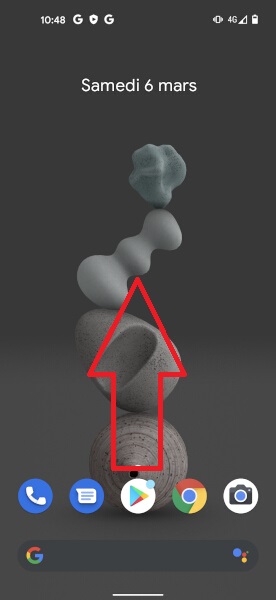
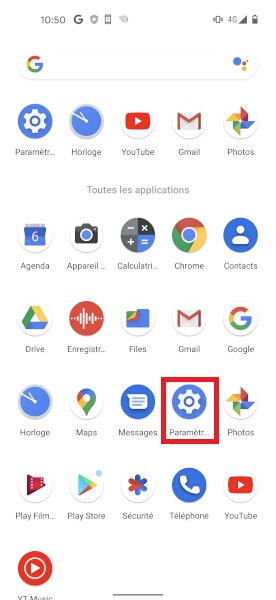
.jpg)
.jpg)
.jpg)
.jpg)
.jpg)
.jpg)
.jpg)
.jpg)
3 Débloquer le code PUK sur Google Pixel 7 Pro
Qu'est-ce qu'un code PUK ?
Dans le cas où vous échouez 3 fois dans la saisie du code PIN, le code PUK sur votre Google Pixel 7 Pro sera demandé.
Où trouver le code PUK ?
- Sur le support de la carte SIM.
- Dans l'espace client de votre opérateur.
- Ou en contactant directement votre opérateur.
Comment débloquer le code PUK
- 1 Une manipulation existe pour débloquer votre code PUK.
- 2 Sélectionnez l'icône téléphone, puis le menu clavier.
-
3
Composez sur le clavier :
**05*code puk*nouveau pin*nouveau pin#
Nous espérons que ce guide sur la gestion de la carte SIM pour votre Google Pixel 7 Pro vous a été utile. Une question ? Posez-la sur le forum ou retrouvez nos guides en vidéo sur YouTube.


