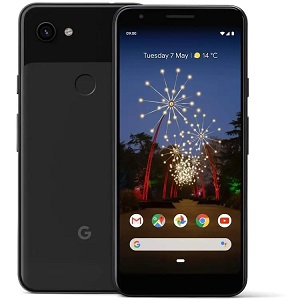
Guide Google
Importer et copier vos contacts
Google Pixel 3a
Android 11
Apprenez à transférer et importer facilement vos contacts sur votre Google Pixel sous Android 11. Que vous veniez d’un ancien téléphone Android, d’un iPhone ou d’une carte SIM, ce guide Mobidocs vous explique les différentes méthodes pour garder tous vos contacts à portée de main.
Contenu sponsorisé
1 Importer les contacts depuis une carte SIM
- Insérez votre carte SIM dans votre Pixel.
- Ouvrez l’application Contacts.
- Appuyez sur les trois traits ou sur Menu > Paramètres > Importer.
- Sélectionnez Importer depuis la carte SIM.
- Choisissez où enregistrer les contacts (Google ou téléphone).
- Validez pour copier vos contacts.
2 Synchroniser les contacts Google
- Assurez-vous que vous êtes connecté à votre compte Google.
- Allez dans Paramètres > Comptes > Google > [votre compte].
- Activez la synchronisation pour Contacts.
- Vos contacts Google seront automatiquement visibles dans l’application Contacts.
3 Transférer les contacts depuis un ancien Android
- Utilisez l’application Google Contacts ou Google Drive sur l’ancien téléphone.
- Exportez vos contacts en format vCard (.vcf).
- Envoyez le fichier à votre Pixel (par mail ou via transfert direct).
- Ouvrez le fichier vCard sur votre Pixel pour importer les contacts.
Contenu sponsorisé
4 Importer les contacts depuis un iPhone
- Synchronisez vos contacts iPhone avec iCloud.
- Sur votre Pixel, ouvrez un navigateur et connectez-vous à icloud.com.
- Exportez les contacts au format vCard.
- Transférez et importez ce fichier vCard dans votre Pixel via l’application Contacts.
5 Utiliser des applications tierces
Des applications comme “Copy My Data” ou “Phone Clone” peuvent faciliter le transfert entre téléphones Android et iPhone.
- Installez-les sur les deux appareils et suivez les instructions.
Nous espérons que ce guide sur Importer et copier vos contacts pour votre Google Pixel 3a vous a été utile. Une question ? Posez-la sur le forum ou retrouvez nos guides en vidéo sur YouTube.


